Evaluaciones
Crear Evaluación
Crea evaluaciones y tareas personalizadas con diferentes tipos de preguntas para evaluar a tus estudiantes
Descripción
La funcionalidad de Crear Evaluación permite a los docentes crear evaluaciones, tareas y quizzes personalizados para sus estudiantes. El sistema ofrece una amplia variedad de tipos de preguntas (selección multiple, completar texto, arrastrar y soltar, matematicas, etc.) y soporta tanto evaluación automática como manual.
Rol requerido: DocenteAcceso: Desde la vista de una lección, al agregar un nuevo item de tipo evaluación o tarea.
Cómo acceder
1 Navega a un curso
Desde el Home, accede a uno de tus cursos/clases.
2 Accede al programa del curso
En la vista del curso, selecciona la pestaña Programa para ver las unidades y lecciones.
3 Entra a una lección
Haz clic en una lección donde desees agregar la evaluación.
4 Agrega una nueva actividad
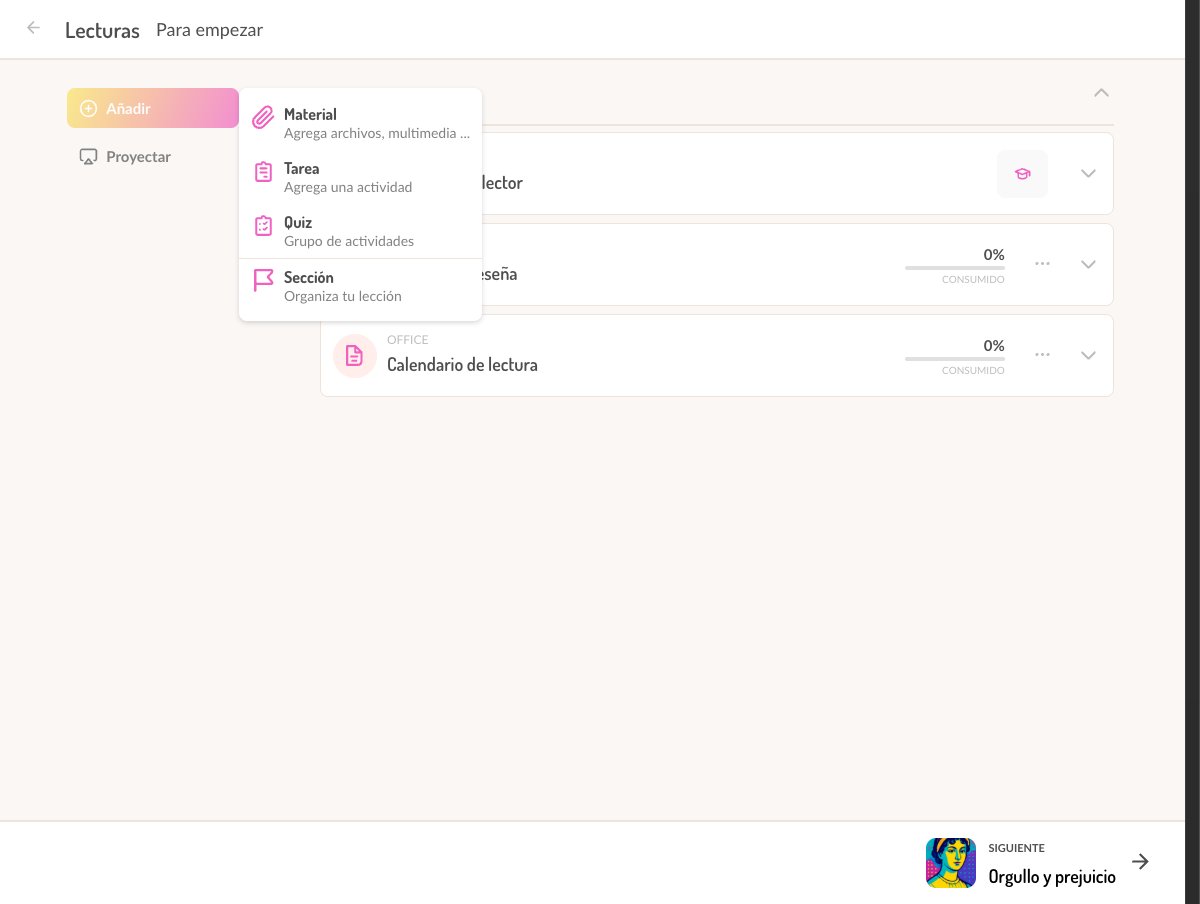
Dentro de la lección, haz clic en el botón Añadir y selecciona Tarea o Quiz según el tipo de evaluación que desees crear.
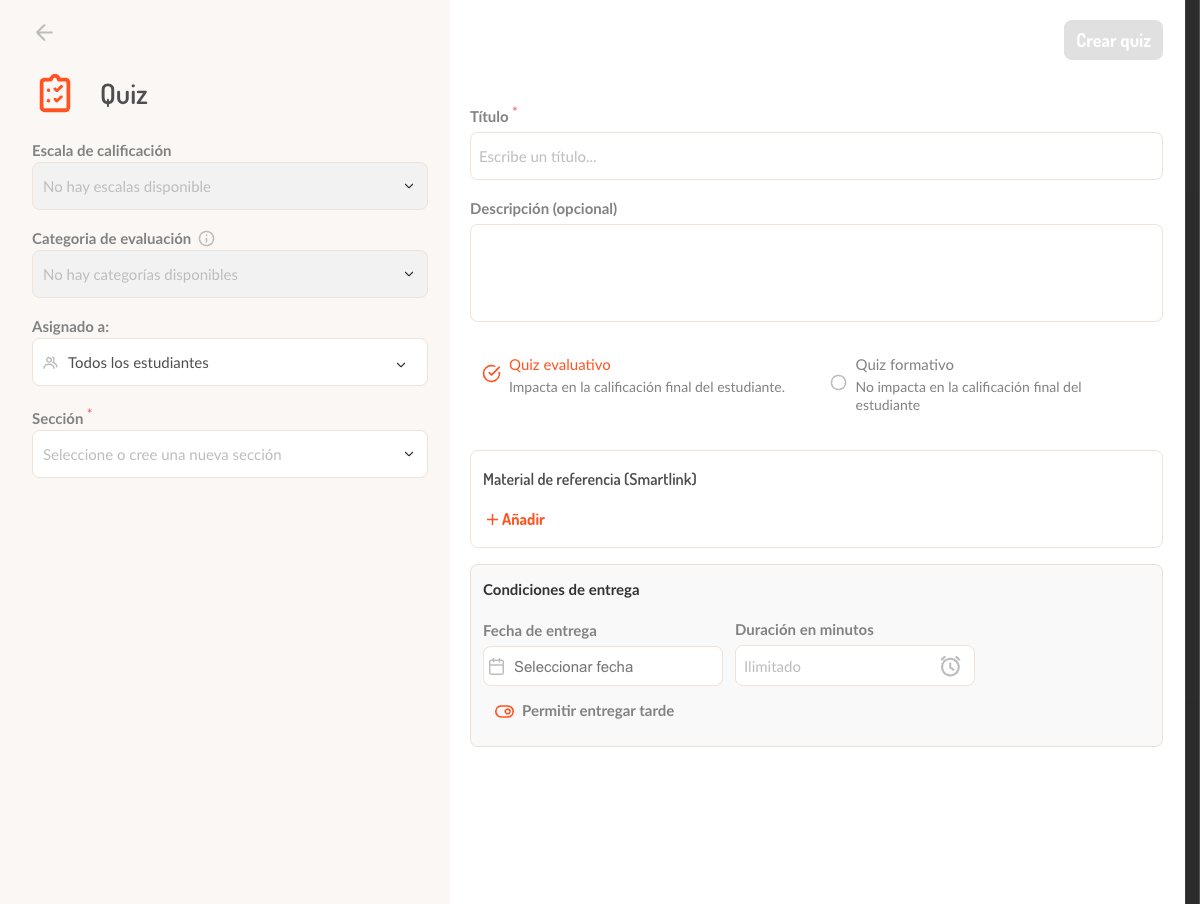
Interfaz de creación
Al crear un Quiz, primero configuras los datos basicos y luego puedes agregar preguntas:
Una vez creado el quiz, verás la pantalla de gestión donde puedes agregar preguntas:
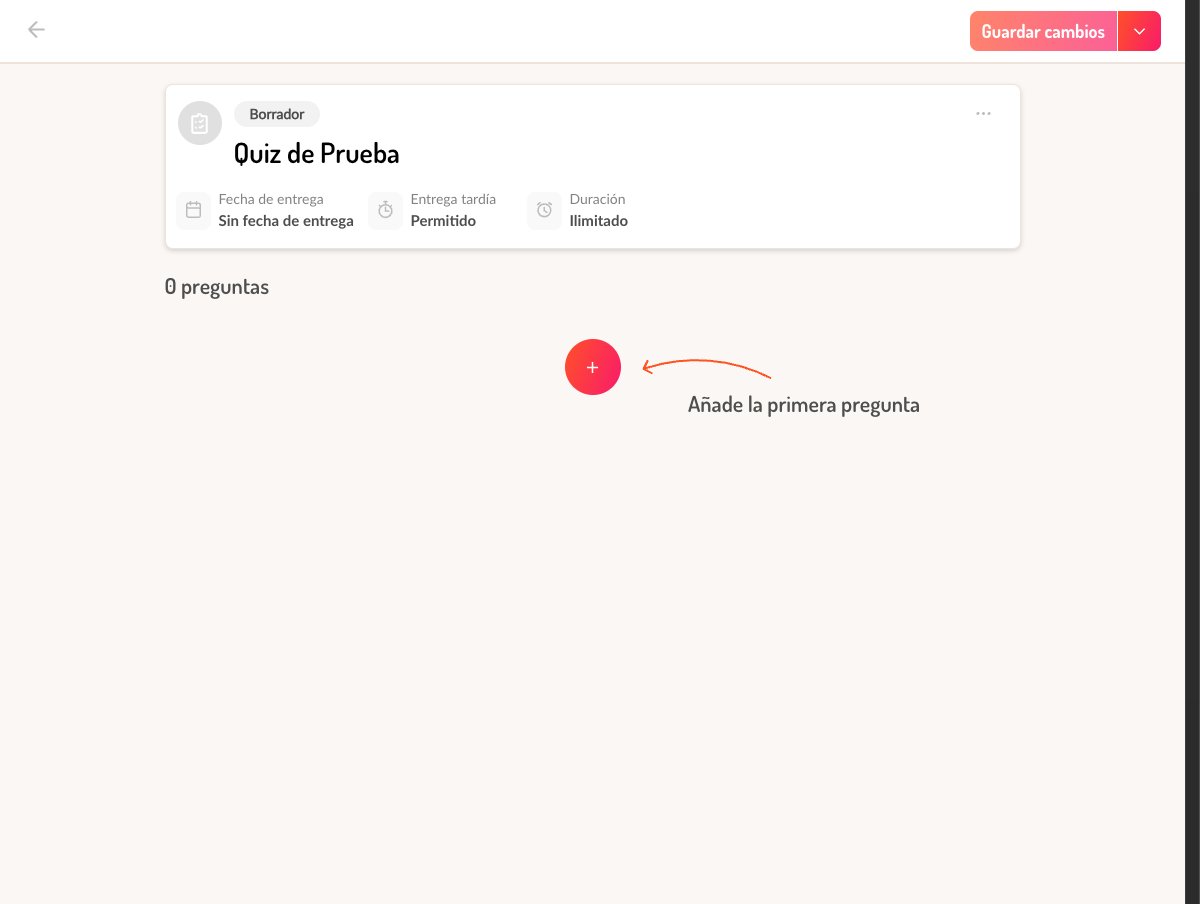
La pantalla de creación de evaluación se divide en varias secciones:
Header (Cabecera)
El header muestra información clave y las acciones principales:
| Elemento | Descripción |
|---|---|
| Flecha atrás | Regresa a la lección sin guardar cambios |
| Puntos totales | Muestra los puntos actuales vs puntos totales requeridos (ej: “5 de 10 puntos”) |
| Botón de acción | Permite guardar como borrador, publicar o programar |
Información de la evaluación
Muestra los detalles configurados de la evaluación:
- Estado: Borrador, Publicado o Programado (con etiqueta de color)
- Nombre: Título de la evaluación
- Estudiantes asignados: Avatares de los estudiantes que veran la evaluación
- Fecha de entrega: Si esta configurada
- Duración: Tiempo límite si aplica
- Entrega tardia: Si se permite o no
Puedes editar estos detalles haciendo clic en el menú de opciones (tres puntos) junto a la evaluación.
Agregar preguntas
El sistema ofrece dos formas de agregar preguntas a tu evaluación:
Opción 1: Crear nueva pregunta
1 Haz clic en el botón de agregar
Si no tienes preguntas, verás un botón prominente para agregar tu primera pregunta. Si ya tienes preguntas, usa el botón flotante en la esquina.
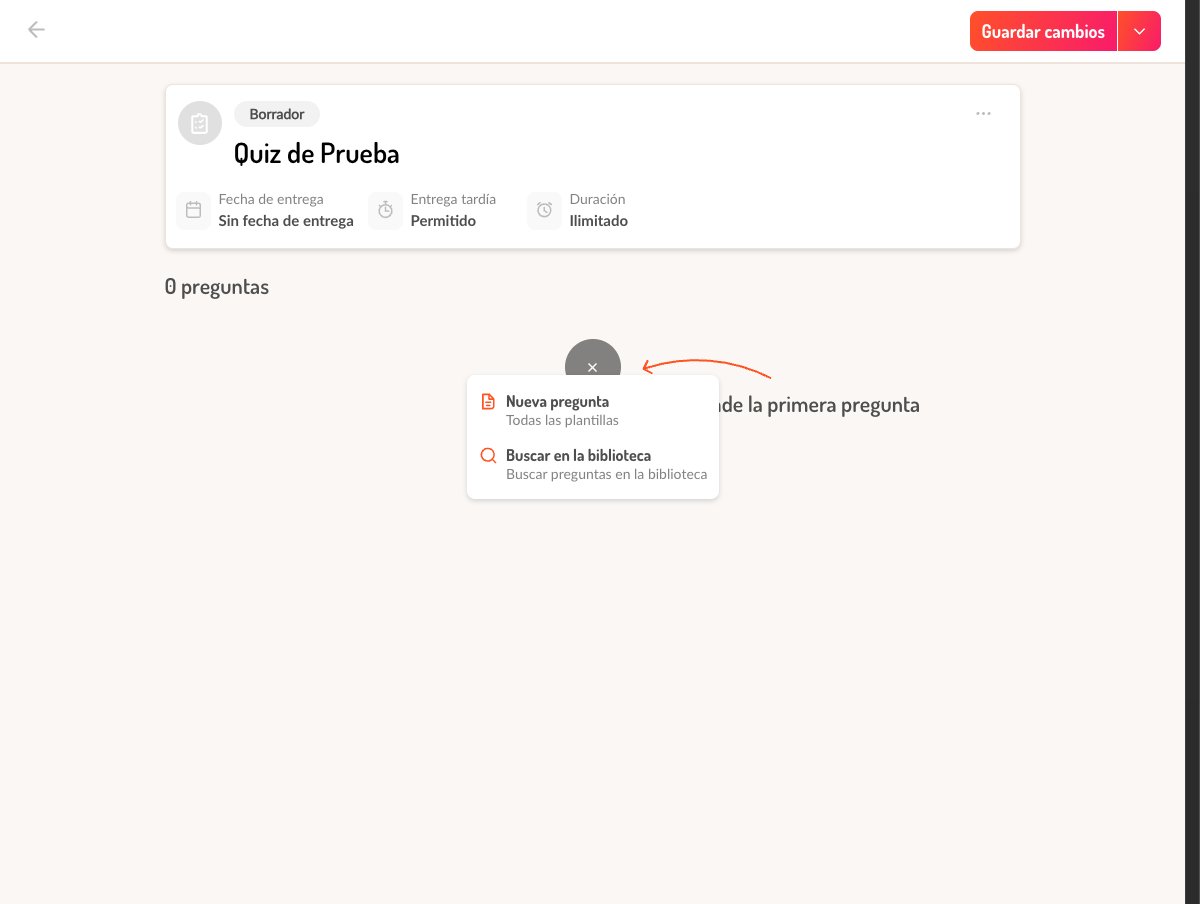
2 Selecciona Nueva pregunta o Todas las plantillas
Elige la opción Nueva pregunta para una pregunta rápida o Todas las plantillas para ver todos los tipos disponibles.
3 Selecciona un template
Se abrirá un diálogo con todas las plantillas de preguntas disponibles organizadas por categoria.
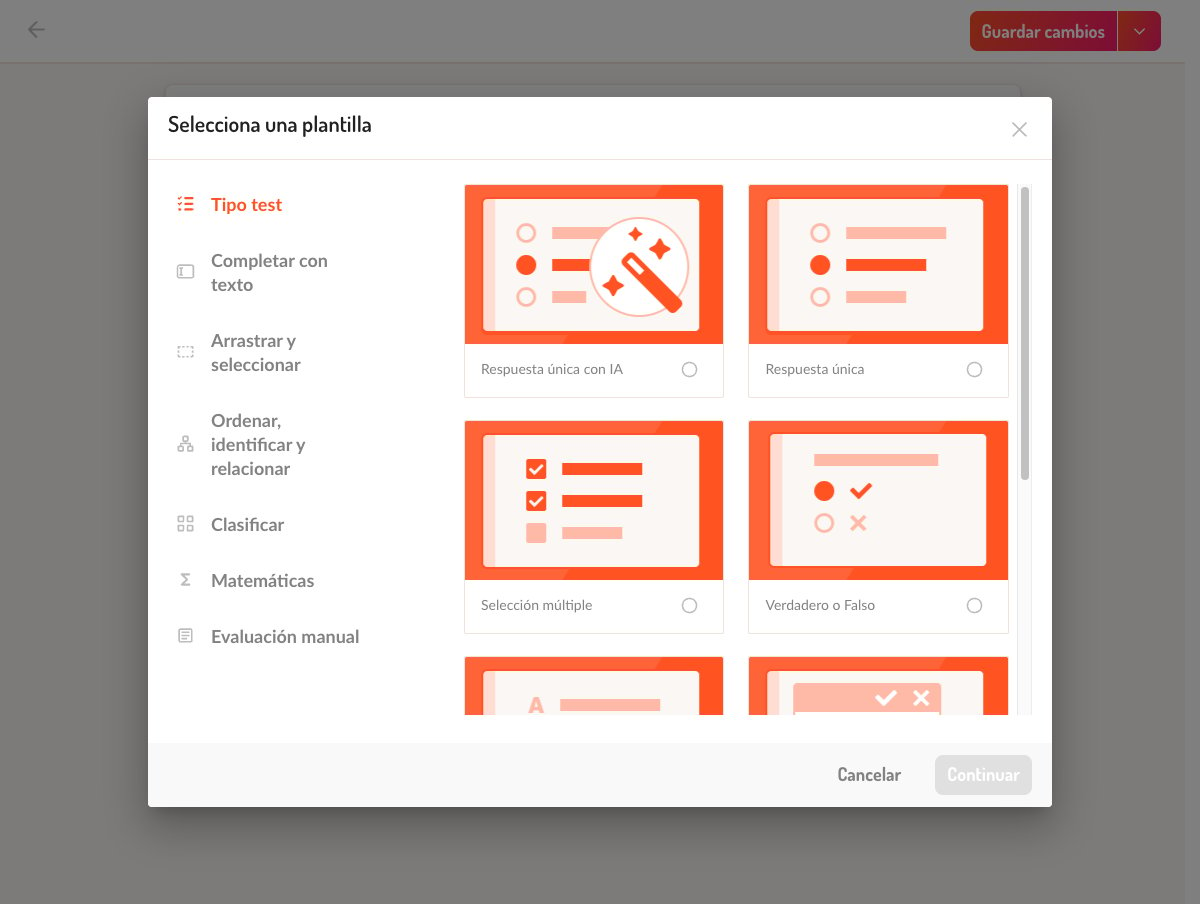
4 Configura la pregunta
Se abrirá el editor Lemonade donde podrás configurar el enunciado, opciones de respuesta, puntuación y feedback (tratamiento del error y tratamiento del acierto).
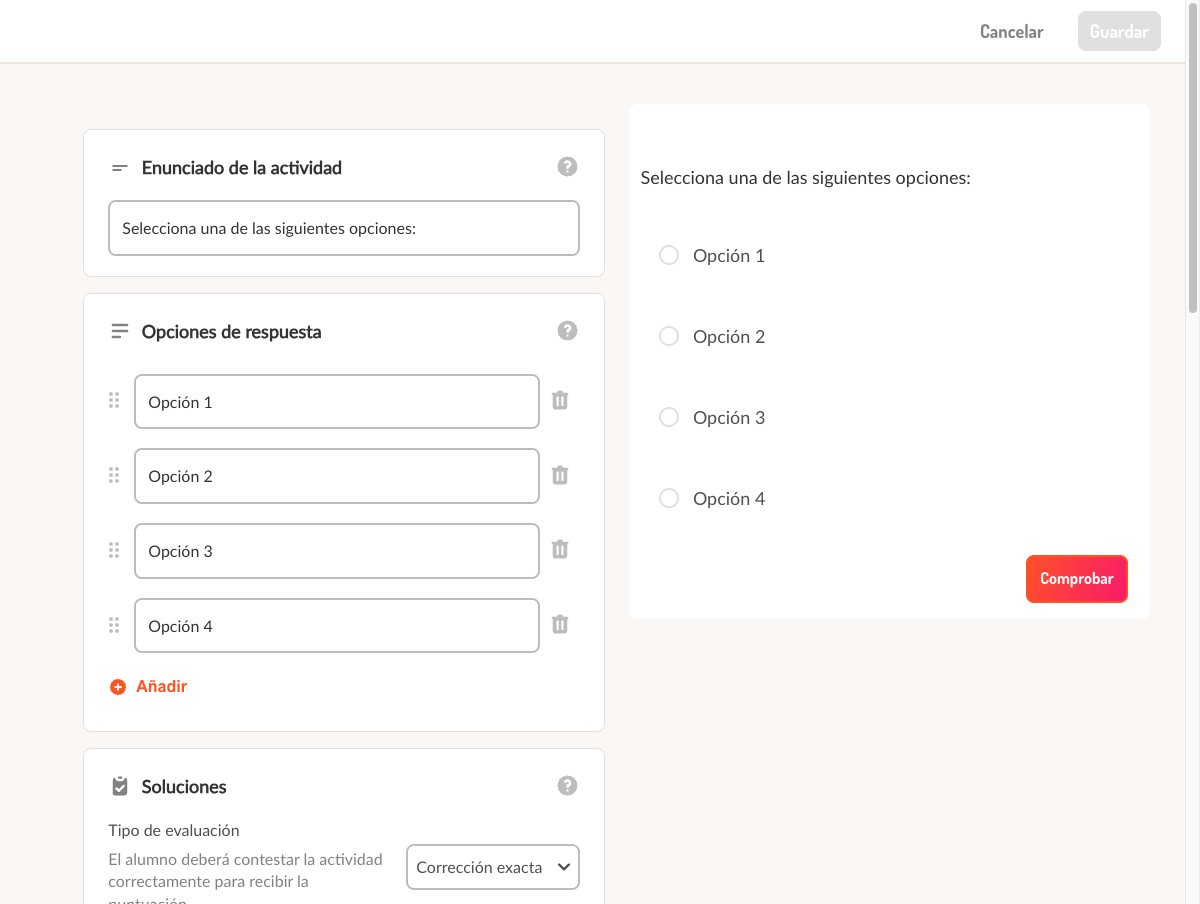
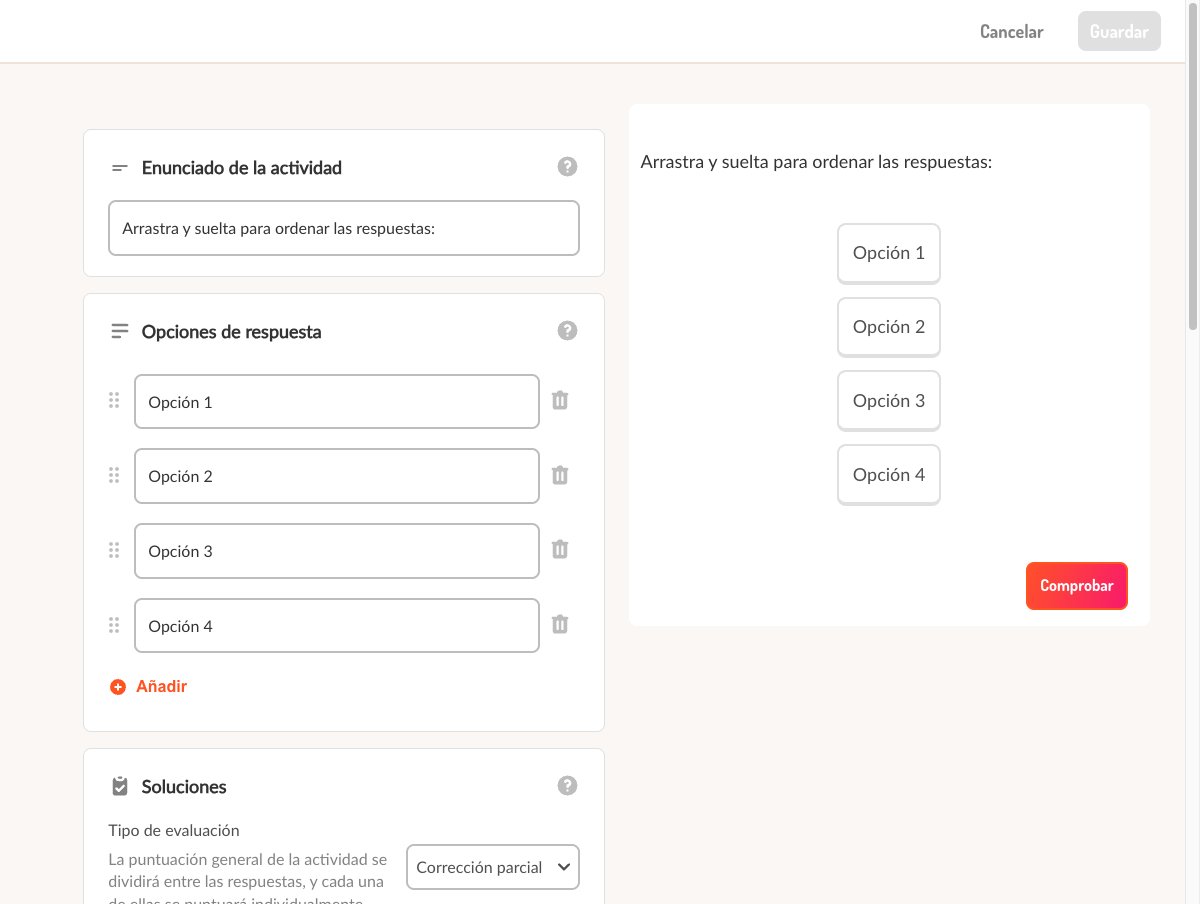
Cada tipo de pregunta tiene su propio editor especializado. Por ejemplo, el tipo Ordenar permite configurar elementos que el estudiante debe organizar en secuencia:
5 Guarda la pregunta
Al confirmar, la pregunta se agregara a tu evaluación.
Opción 2: Buscar en la biblioteca
1 Haz clic en el botón de agregar
Usa el botón para agregar preguntas.
2 Selecciona Buscar en biblioteca
Elige la opción Buscar en biblioteca del menú desplegable.
3 Busca y filtra
Usa los filtros para encontrar preguntas existentes creadas previamente.
4 Selecciona las preguntas
Marca las preguntas que deseas agregar y confirma la selección.
Editor de texto enriquecido
El editor Lemonade incluye una potente barra de herramientas para dar formato a los enunciados de las preguntas:
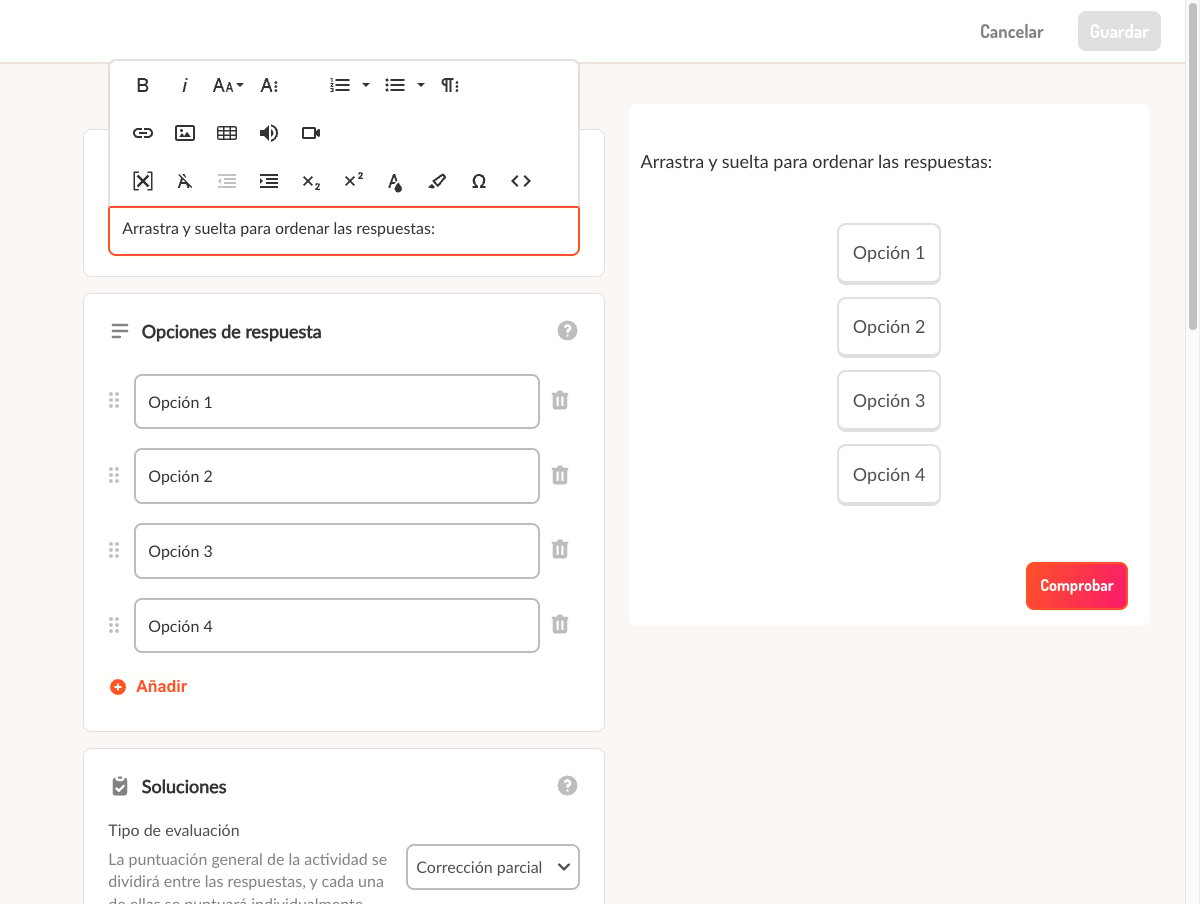
Opciones de formato disponibles
| Categoria | Herramientas |
|---|---|
| Texto | Negrita, Italica, Subrayado, Tamaño de fuente, Color de texto, Color de fondo |
| Parrafo | Alineacion (izquierda, centro, derecha, justificado), Listas ordenadas/desordenadas, Sangria |
| Insertar | Enlaces, Imagenes, Tablas, Audio, Video, Expresiones matematicas |
| Avanzado | Subindice, Superindice, Citas, Vista de código |
Puedes insertar expresiones matematicas usando el editor de formulas, ideal para preguntas de matematicas y ciencias.
Tipos de preguntas disponibles
El editor Lemonade ofrece una amplia variedad de tipos de preguntas:
Tipo Test (Multiple)
| Tipo | Descripción | Evaluación |
|---|---|---|
| Selección única | El estudiante selecciona una respuesta correcta | Automatica |
| Selección multiple | El estudiante puede seleccionar varias respuestas | Automatica |
| Verdadero/Falso | Pregunta de verdadero o falso | Automatica |
| Bloque multiple | Selección con opciones en formato de bloque | Automatica |
| Matriz tabla | Matriz de opciones en formato tabla | Automatica |
| Matriz inline | Matriz de opciones en linea | Automatica |
Completar con texto
| Tipo | Descripción | Evaluación |
|---|---|---|
| Texto corto | Respuesta de texto breve | Automatica |
| Cloze text | Completar espacios en un texto | Automatica |
| Label image text | Etiquetar partes de una imagen con texto | Automatica |
Arrastrar y seleccionar
| Tipo | Descripción | Evaluación |
|---|---|---|
| Dropdown | Seleccionar de un menú desplegable | Automatica |
| Arrastrar y soltar | Arrastrar elementos a sus posiciones | Automatica |
| Label image dropdown | Etiquetar imagen con dropdown | Automatica |
| Label image drag | Etiquetar imagen arrastrando | Automatica |
Ordenar y relacionar
| Tipo | Descripción | Evaluación |
|---|---|---|
| Ordenar lista | Ordenar elementos en secuencia | Automatica |
| Relacionar (Match list) | Relacionar elementos de dos columnas | Automatica |
| Linking lines | Conectar elementos con lineas | Automatica |
| Sopa de letras | Encontrar palabras ocultas | Automatica |
| Click to find | Hacer clic para encontrar elementos | Automatica |
| Crucigrama | Resolver crucigrama | Automatica |
Clasificar
| Tipo | Descripción | Evaluación |
|---|---|---|
| Clasificación | Clasificar elementos en categorias | Automatica |
Matematicas
| Tipo | Descripción | Evaluación |
|---|---|---|
| Cloze math | Completar formulas matematicas | Automatica |
Evaluación manual
| Tipo | Descripción | Evaluación |
|---|---|---|
| Enunciado | Solo texto informativo (sin respuesta) | - |
| Texto largo | Respuesta tipo ensayo | Manual |
| Dibujo (Pencil) | Dibujar a maño alzada | Manual |
| Subir archivo | El estudiante sube un archivo | Manual |
| Grabacion de audio | El estudiante graba audio | Manual |
Las preguntas con evaluación Automatica se califican instantaneamente cuando el estudiante responde. Las preguntas con evaluación Manual requieren que el docente revise y asigne una calificación.
Gestión de preguntas
Una vez agregadas las preguntas, puedes gestionarlas de varias formas. El sistema muestra una lista con todas las preguntas, sus puntos y opciones de configuración:
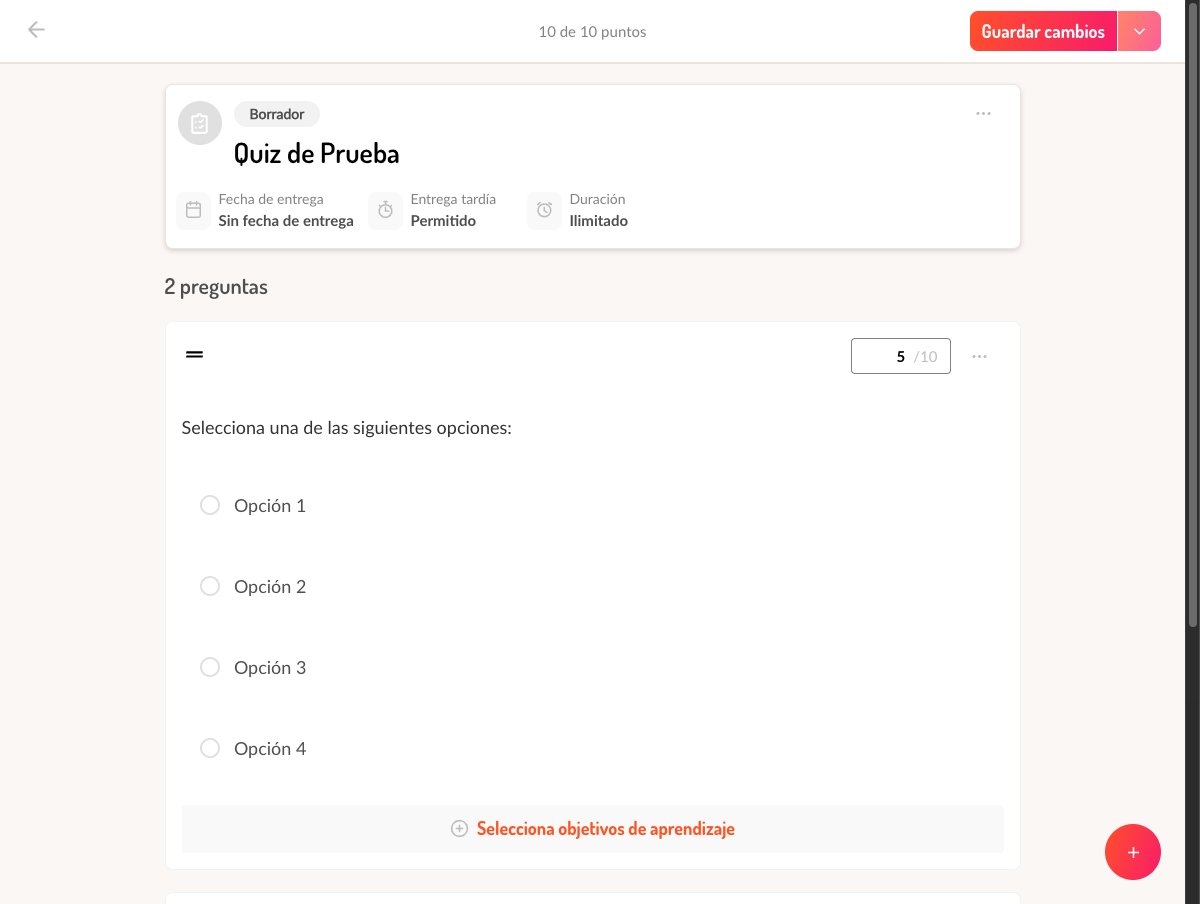
Observa como el sistema muestra:
- Drag handles (iconos de arrastre) para reordenar preguntas
- Puntos por pregunta editables directamente
- Vista previa del contenido de cada pregunta
- Botón de objetivos de aprendizaje por pregunta
Cuando agregas más preguntas, los puntos se redistribuyen automáticamente:
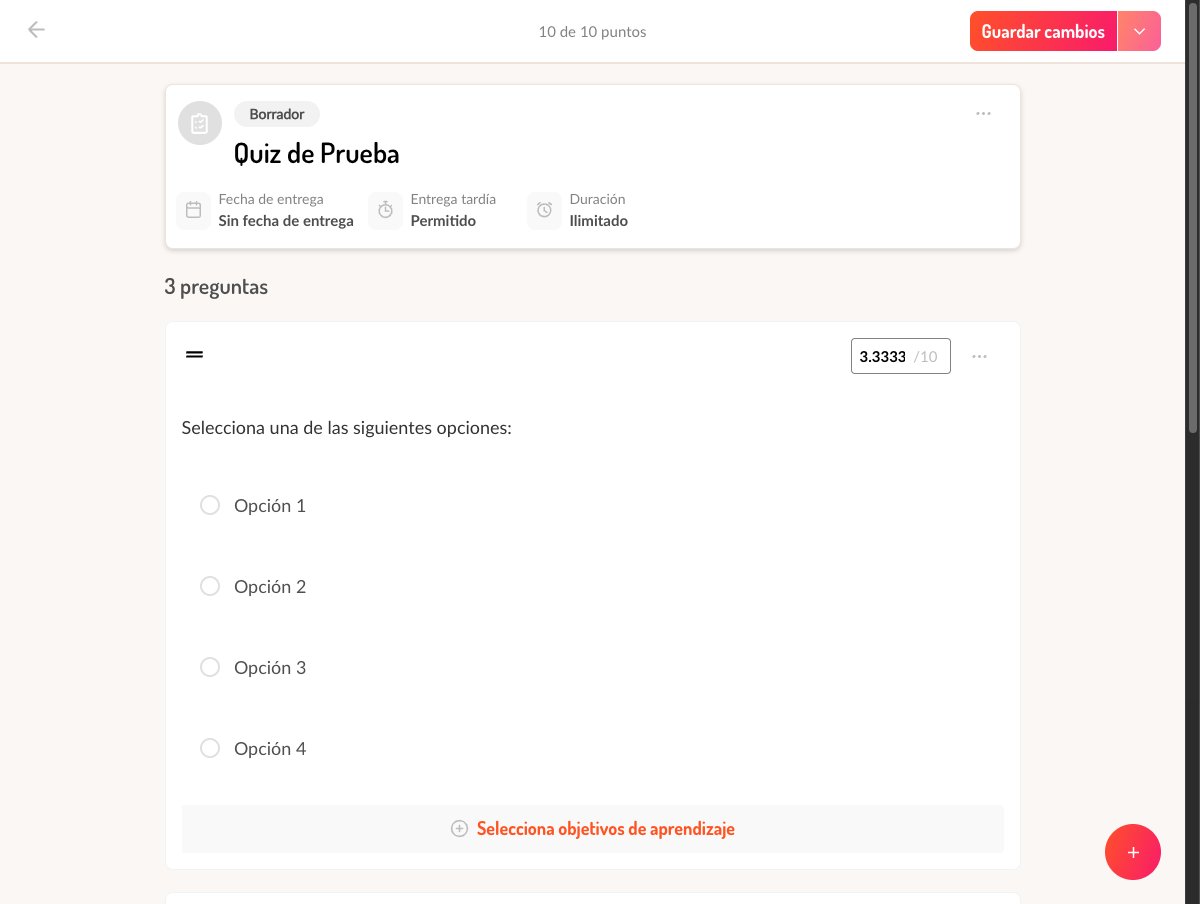
Al agregar una nueva pregunta, el sistema divide automáticamente los puntos totales entre todas las preguntas. Puedes ajustar los puntos individualmente después.
Reordenar preguntas
1 Arrastra la pregunta
Haz clic y manten presionado el icono de arrastre (tres lineas horizontales) de cualquier pregunta.
2 Mueve a la nueva posición
Arrastra la pregunta a la posición deseada en la lista.
3 Suelta para confirmar
Suelta la pregunta y el nuevo orden se guardará automáticamente.
Editar pregunta
Haz clic en el icono de lápiz de cualquier pregunta para abrir el editor Lemonade y modificar su contenido.
Duplicar pregunta
Usa el menú de opciones de la pregunta para crear una copia exacta que puedes modificar.
Eliminar pregunta
Usa el menú de opciones de la pregunta para eliminarla de la evaluación.
Modificar puntuación
Cada pregunta tiene un campo de puntuación que puedes modificar directamente. El sistema verifica que la suma de puntos de todas las preguntas coincida con la puntuación total esperada.
Problema: Aparece un icono de advertencia en el header.Solución: La suma de puntos de las preguntas no coincide con el total esperado. Ajusta la puntuación de las preguntas individuales.
Objetivos de aprendizaje
Si la plataforma tiene habilitados los objetivos de aprendizaje (Learning Objectives), puedes asociarlos a las preguntas:
1 Haz clic en Seleccionar Objetivos
En cada pregunta o en la evaluación general, busca el botón para seleccionar objetivos.
2 Selecciona los objetivos
Elige de la lista los objetivos de aprendizaje que esta pregunta evalua.
3 Confirma la selección
Los objetivos seleccionados apareceran como etiquetas junto a la pregunta.
Los objetivos de aprendizaje ayudan a rastrear el progreso de los estudiantes en competencias específicas.
Publicar la evaluación
Una vez configurada tu evaluación, tienes tres opciones para publicarla:
Guardar como borrador
1 Selecciona Guardar cambios
Haz clic en el botón de acción y selecciona Guardar cambios.
2 Confirma
La evaluación se guardará como borrador y podrás editarla más tarde.
Los borradores no son visibles para los estudiantes hasta que se publiquen.
Publicar inmediatamente
1 Selecciona Guardar y publicar
Haz clic en el botón de acción y selecciona Guardar y publicar.
2 Confirma
La evaluación se publicara inmediatamente y los estudiantes podran acceder a ella.
Programar publicación
1 Selecciona Programar
Haz clic en el botón de acción y selecciona Programar.
2 Configura fecha y hora
Aparecera un selector de fecha y hora. Elige cuando deseas que se publique.
3 Confirma
La evaluación se publicara automáticamente en la fecha y hora configuradas.
Problema: No puedes publicar o programar.Solución: Verifica que:
- La evaluación tenga al menos una pregunta
- La suma de puntos sea correcta
- La fecha de programación no sea en el pasado
Variantes especiales
Videoleccion con preguntas
Puedes crear evaluaciones basadas en videos donde los estudiantes responden preguntas mientras ven el contenido.
La disponibilidad de esta variante depende de la configuración de la plataforma.
Casos de uso comunes
Crear un quiz de repaso
- Accede a la lección donde esta el contenido a evaluar
- Crea una nueva evaluación
- Agrega preguntas de tipo test (selección única/multiple)
- Configura los puntos de cada pregunta
- Publica como borrador para revisar antes de compartir
Crear una tarea con entrega de archivo
- Crea una nueva evaluación
- Agrega una pregunta tipo “Subir archivo”
- Configura las instrucciones en el enunciado
- Configura la fecha de entrega
- Programa la publicación para que aparezca al inicio de la clase
Crear un examen con preguntas variadas
- Planifica los tipos de preguntas que necesitas
- Crea la evaluación y agrega preguntas de diferentes tipos
- Asigna puntuación proporcional a la dificultad
- Asocia objetivos de aprendizaje si es necesario
- Configura la duración y restricciones de entrega
- Programa para la fecha del examen
Reutilizar preguntas de otra evaluación
- Crea una nueva evaluación
- Selecciona “Buscar en biblioteca”
- Filtra por preguntas de evaluaciones anteriores
- Selecciona las preguntas que deseas reutilizar
- Modifica las preguntas si es necesario
Preguntas frecuentes
Puedo editar una evaluación ya publicada?
Si, pero ten en cuenta que los cambios pueden afectar a estudiantes que ya hayan respondido. Se recomienda hacer ediciones solo en evaluaciones sin respuestas.
Como elimino una pregunta de la evaluación?
Haz clic en el menú de opciones (tres puntos) de la pregunta y selecciona “Eliminar”.
Puedo cambiar el orden de las preguntas?
Si, arrastra las preguntas usando el icono de arrastre para reordenarlas.
Que pasa si la suma de puntos no coincide?
El sistema mostrará una advertencia y no podrás publicar hasta que ajustes los puntos de las preguntas.
Los estudiantes pueden ver las respuestas correctas?
Depende de la configuración. Puedes configurar si los estudiantes ven las respuestas después de responder o solo después de la fecha de entrega.
Problemas comunes
Problema: El botón de publicar esta deshabilitado.Solución: Verifica que hayas agregado al menos una pregunta y que la suma de puntos sea correcta.
Problema: No aparecen los templates de preguntas.Solución: Espera a que cargue el diálogo de templates. Si persiste, recarga la página.
Problema: La fecha de programación muestra error.Solución: La fecha de publicación no puede ser en el pasado. Selecciona una fecha y hora futuras.
Problema: No puedo agregar preguntas de la biblioteca.Solución: Verifica que tienes preguntas guardadas en tu biblioteca. Si es una cuenta nueva, primero necesitas crear preguntas.