Asignar una tarea, quiz o recurso
Guía paso a paso para asignar actividades o materiales académicos a los estudiantes y configurar sus parámetros de entrega.
Pasos para la asignación
-
Seleccionar el recurso y los estudiantes:
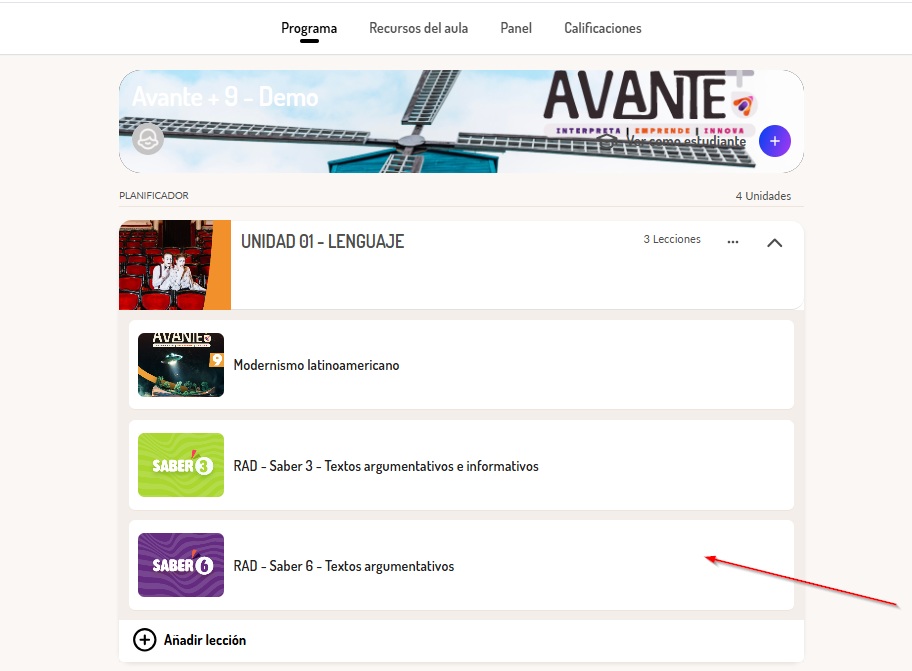
Luego de incicar sesion accede a al curso de tu preferencia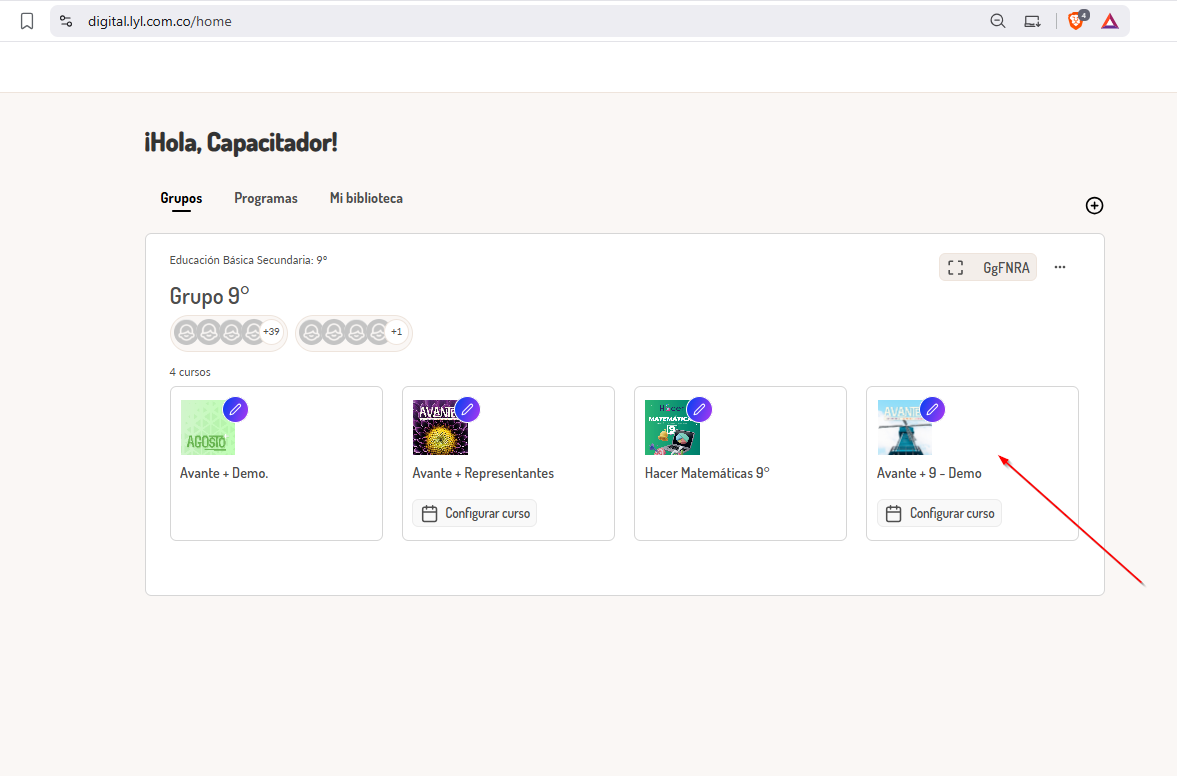 Navega hasta encontrar el recurso que quieres asignar
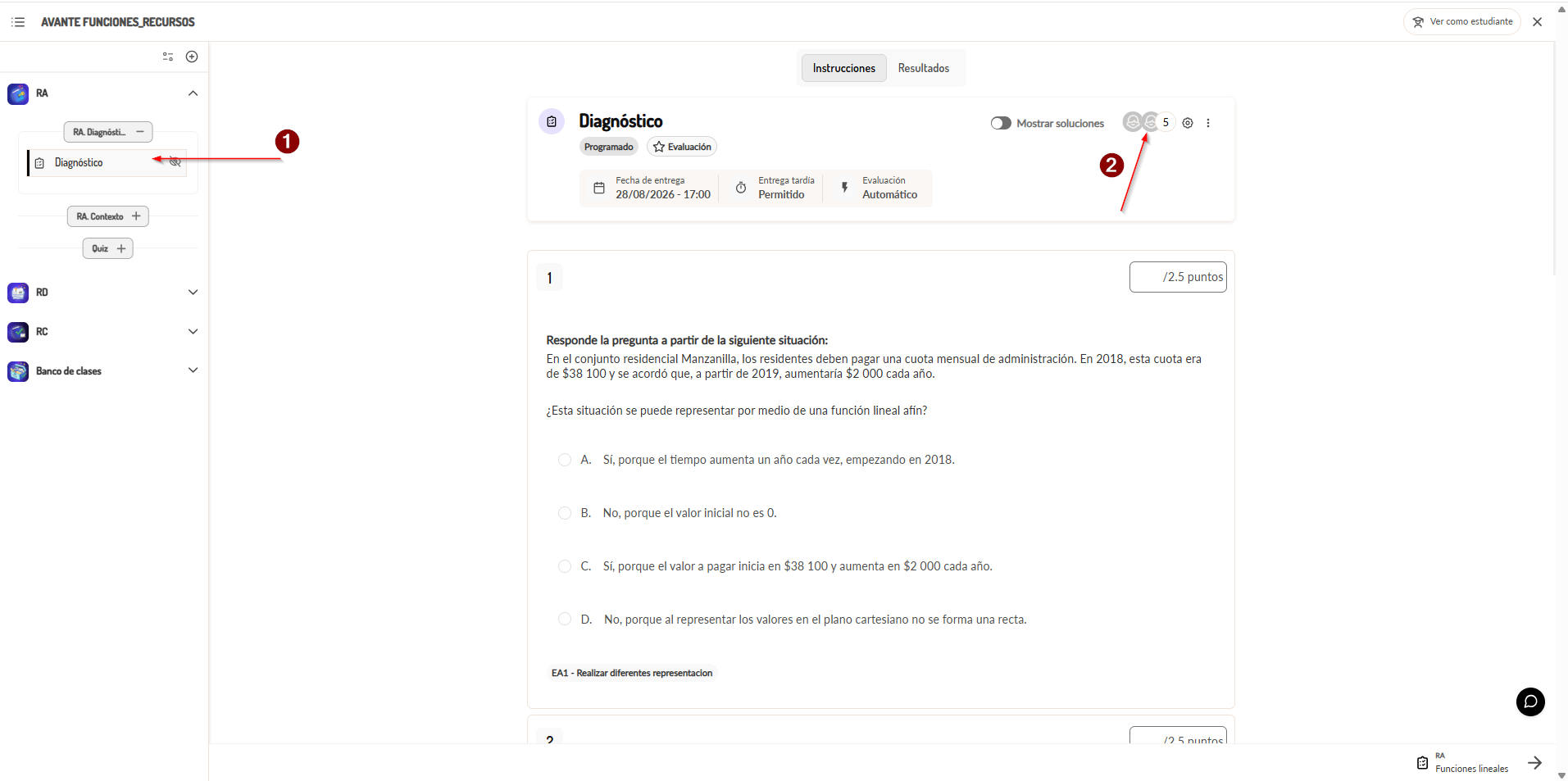
 Una vez identificado el recurso, tarea o quiz que deseas asignar, selecciona los estudiantes receptores de la actividad.
-
Confirmar la asignación de usuarios:
Marca los estudiantes requeridos a los que se enviará la actividad y haz clic en el botón “GUARDAR”.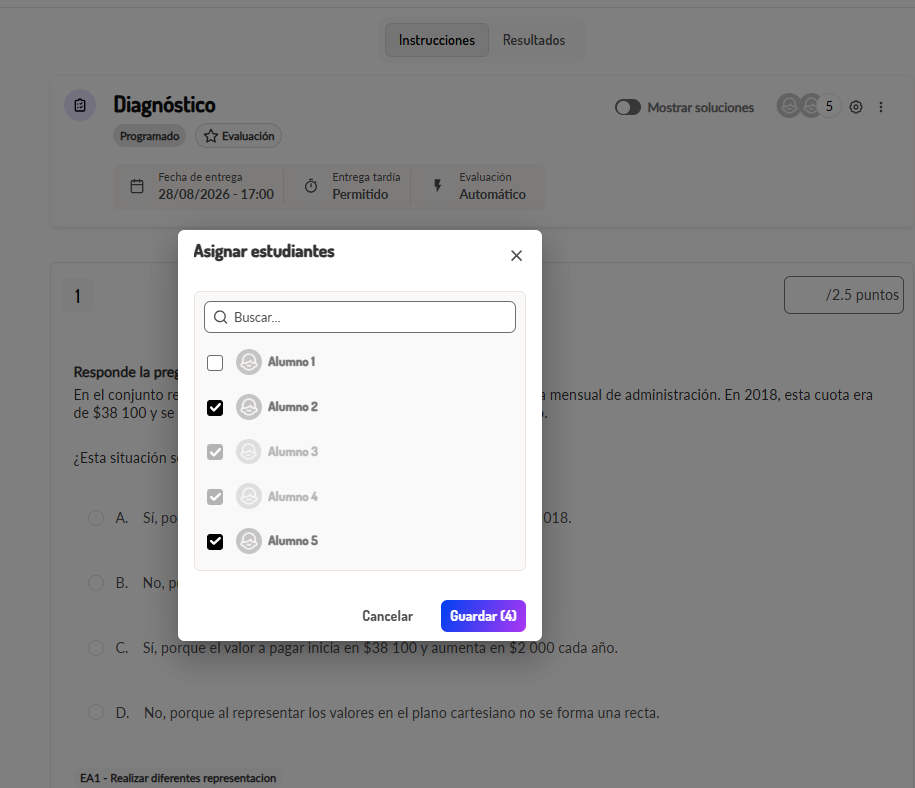
-
Configurar la fecha de entrega:
Haz clic en el icono de los tres puntos (...) correspondiente al recurso para desplegar las opciones de configuración de fecha.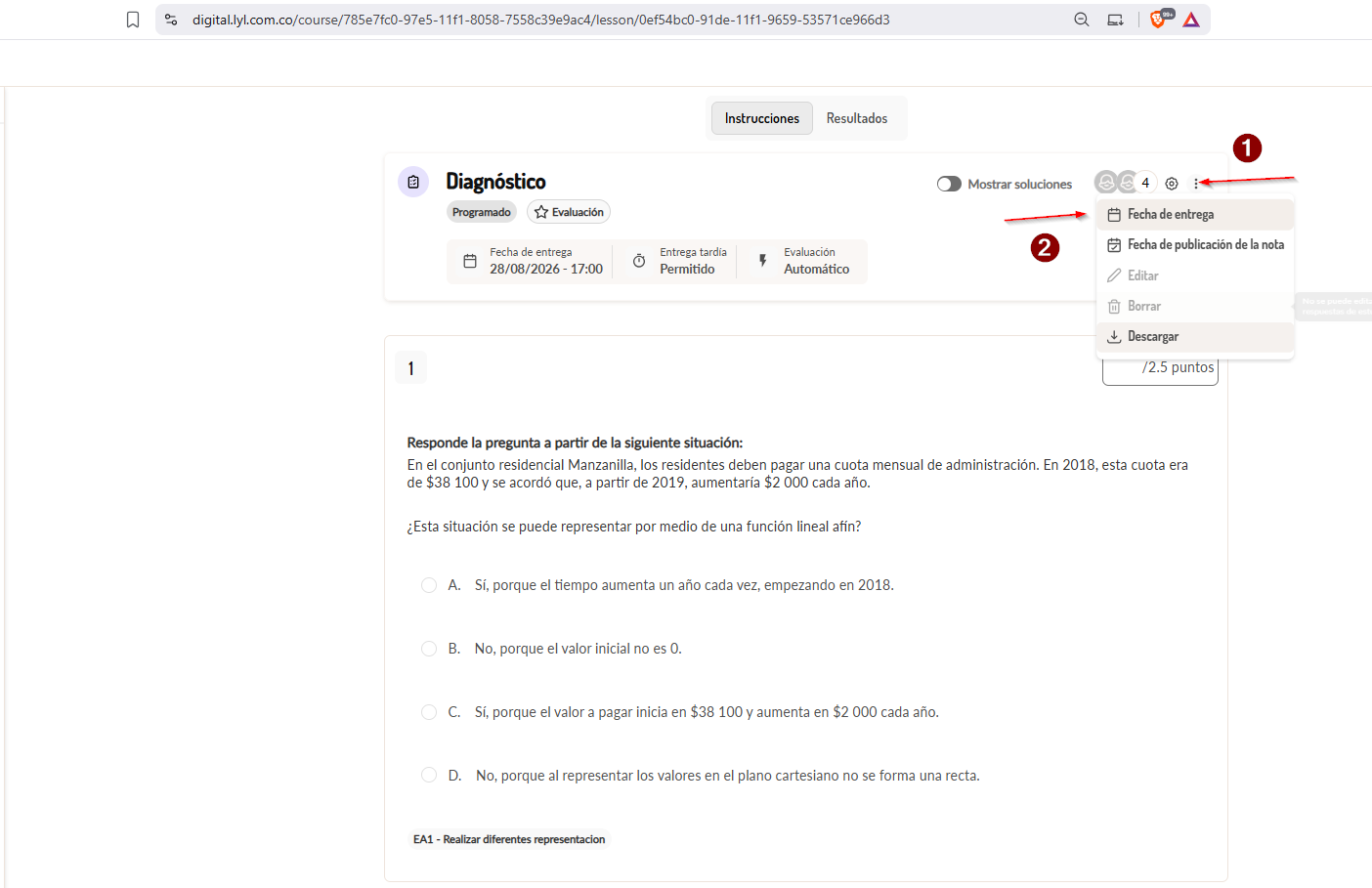
-
Establecer parámetros y condiciones:
Selecciona la fecha y hora límite de entrega, marca o desmarca la casilla que autoriza o restringe las entregas extemporáneas (tardías) y haz clic en “GUARDAR” para aplicar los cambios.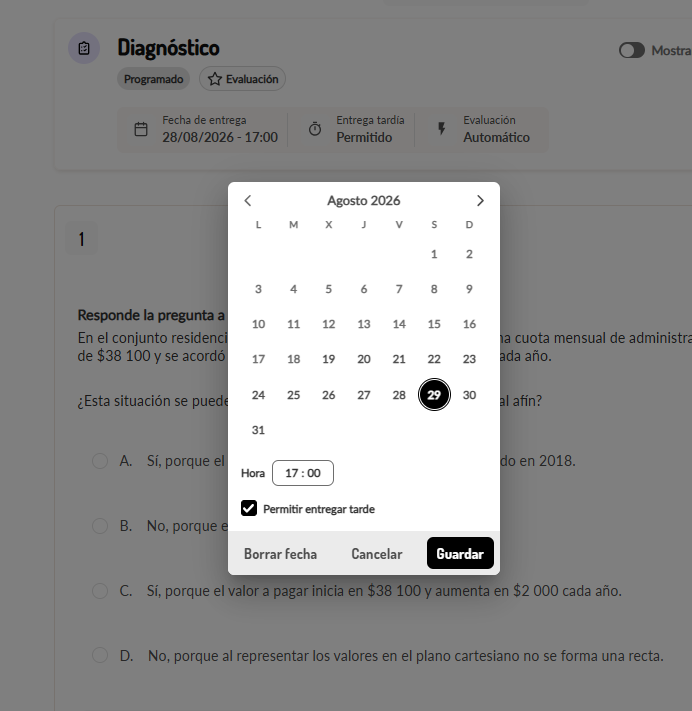
-
Confirmación:
En la parte inferior izquierda de la pantalla aparecerá un mensaje de notificación confirmando que la actividad fue asignada exitosamente y que los usuarios han sido notificados.