Genera materiales con IA
En esta guía encontrarás cómo utilizar las herramientas de Inteligencia Artificial para generar materiales educativos en Digital LYL.
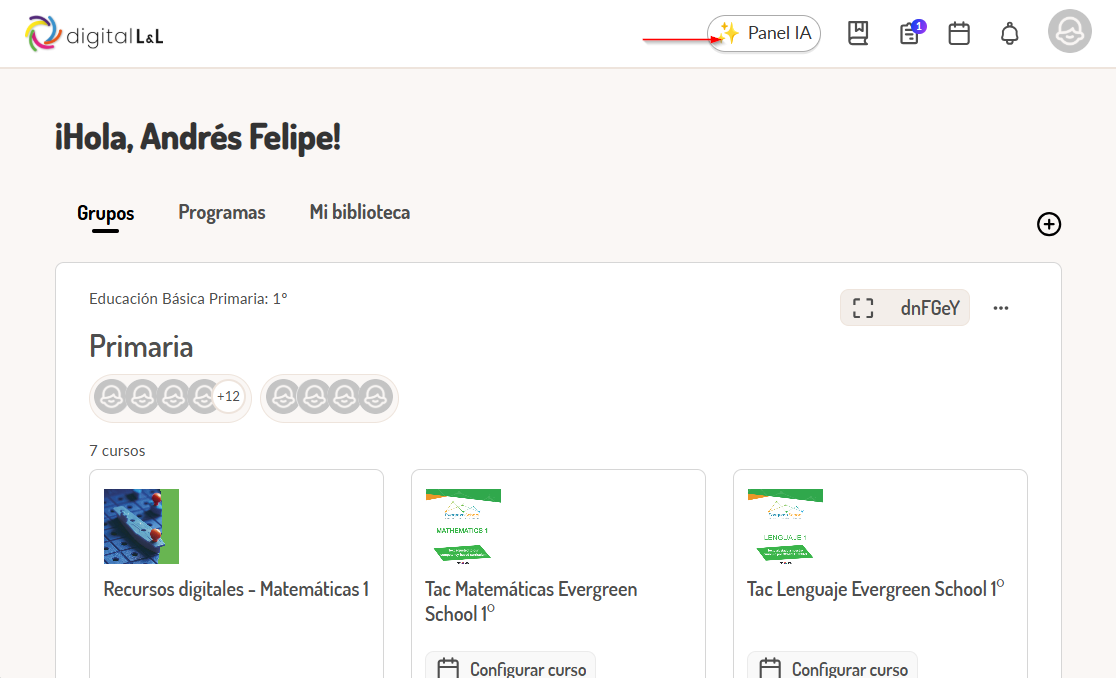
Inicia sesión con tu cuenta y accede al panel de IA.
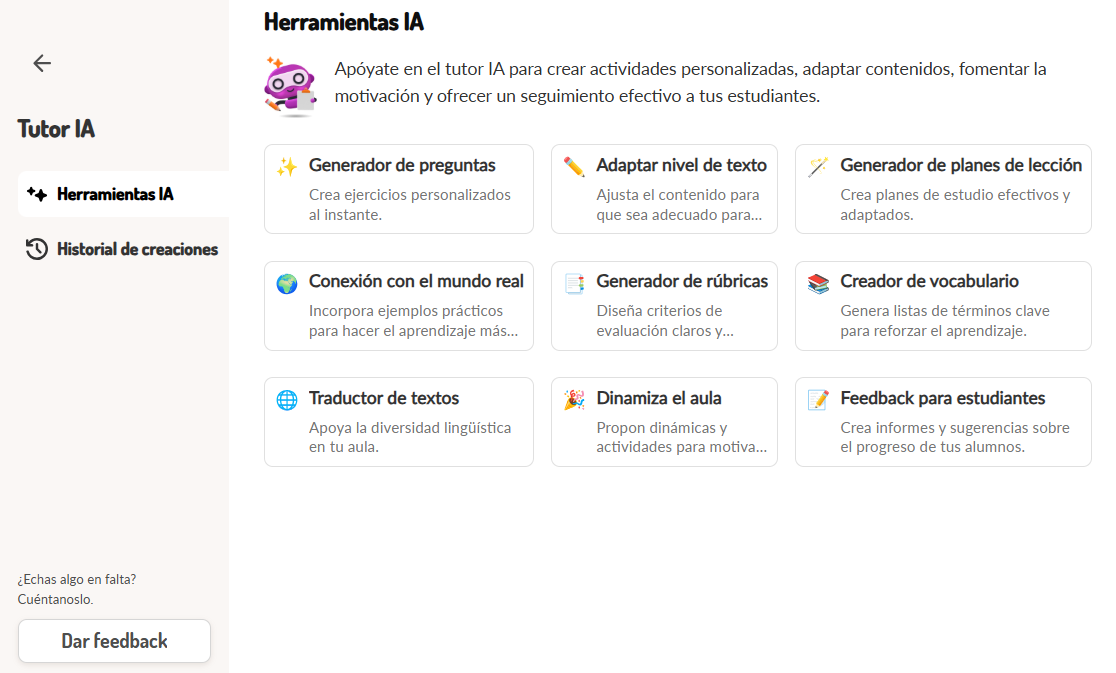
Generador de preguntas
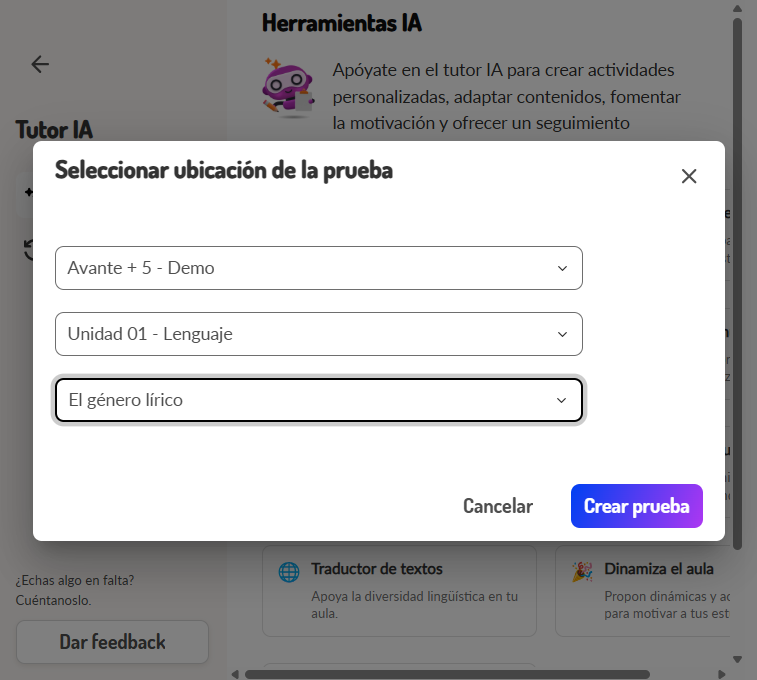
1. Selecciona la publicación y el contenido
Selecciona la publicación y, a continuación, la unidad y la sección relacionadas con el contenido para el cual deseas generar preguntas.
2. Configura el quiz
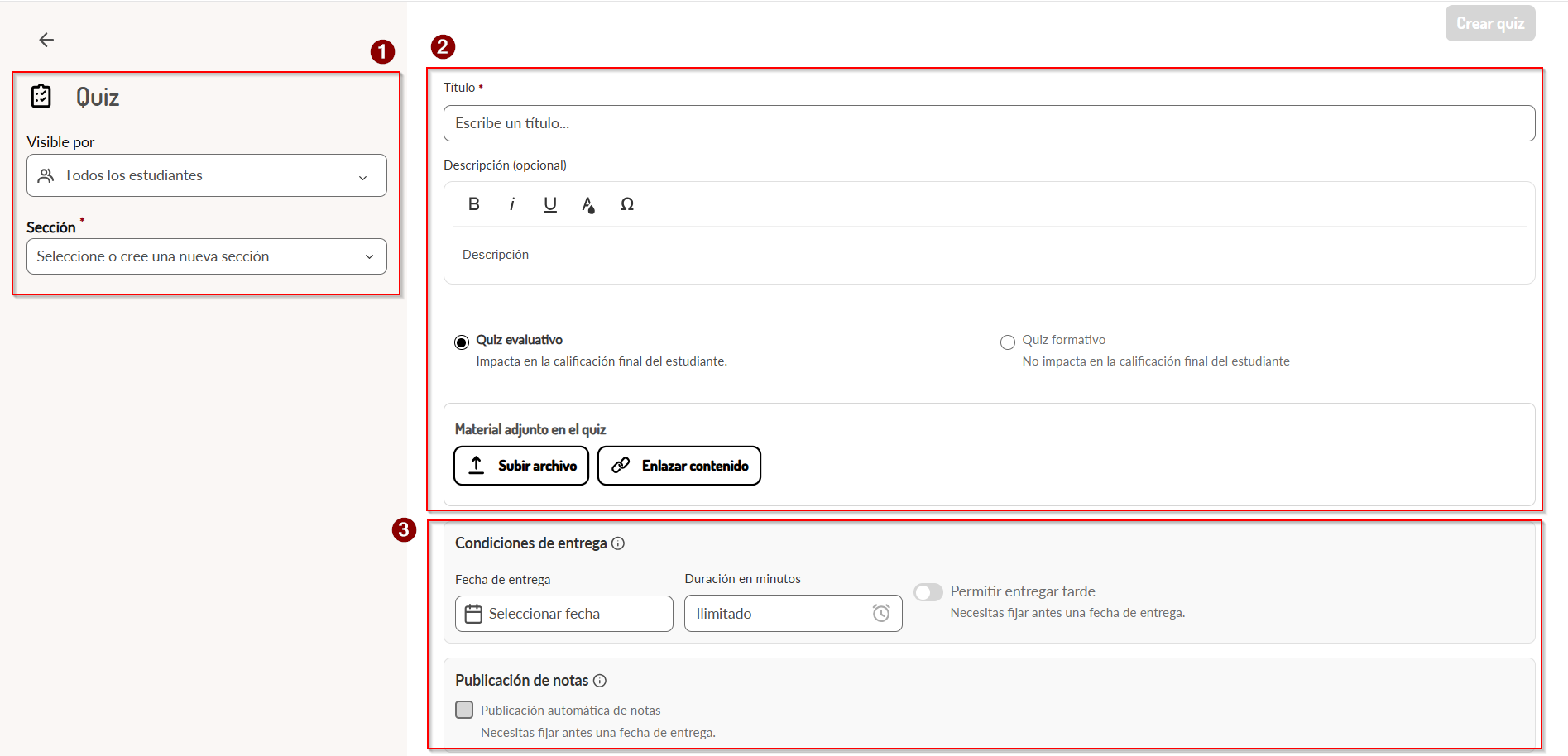
Se habilitará el formulario para crear el quiz. Completa la información solicitada:
- Destinatarios y ubicación: indica a quién va dirigido el quiz y dónde estará ubicado.
- Datos generales: configura la información básica del quiz.
- Evaluación y calificación: define la forma de evaluación y los criterios de calificación.
3. Complementa el quiz con IA
Busca la sección Complementar quiz con IA, selecciónala y diligencia los campos según tus preferencias.
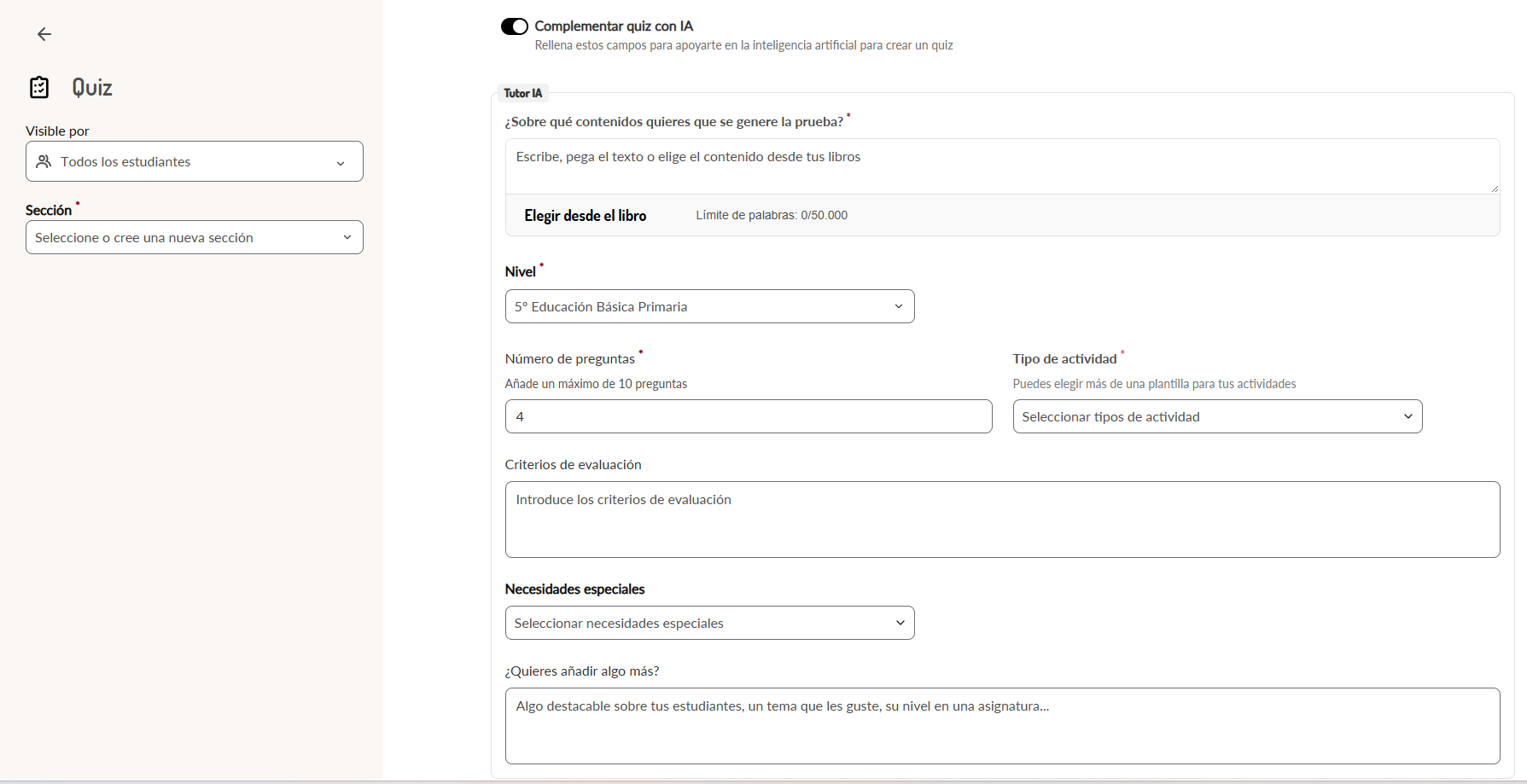
4. Genera el quiz
Regresa a la parte superior del formulario y haz clic en Generar quiz.
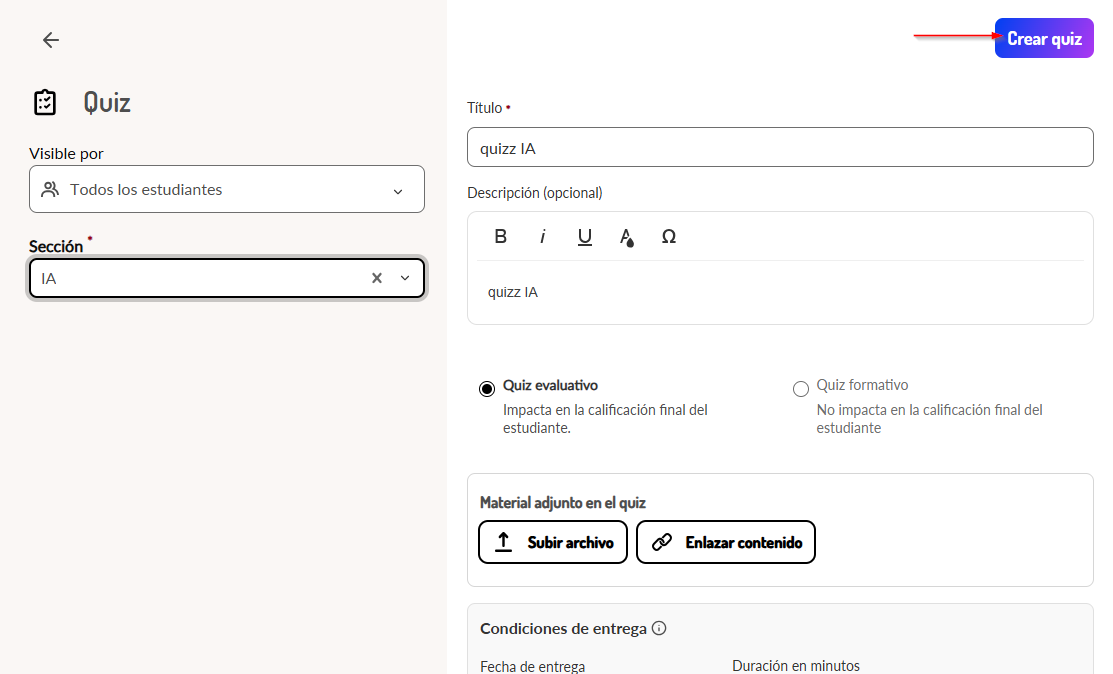
5. Revisa y personaliza el resultado
Una vez generado el quiz, revisa el contenido y realiza los ajustes que consideres necesarios.
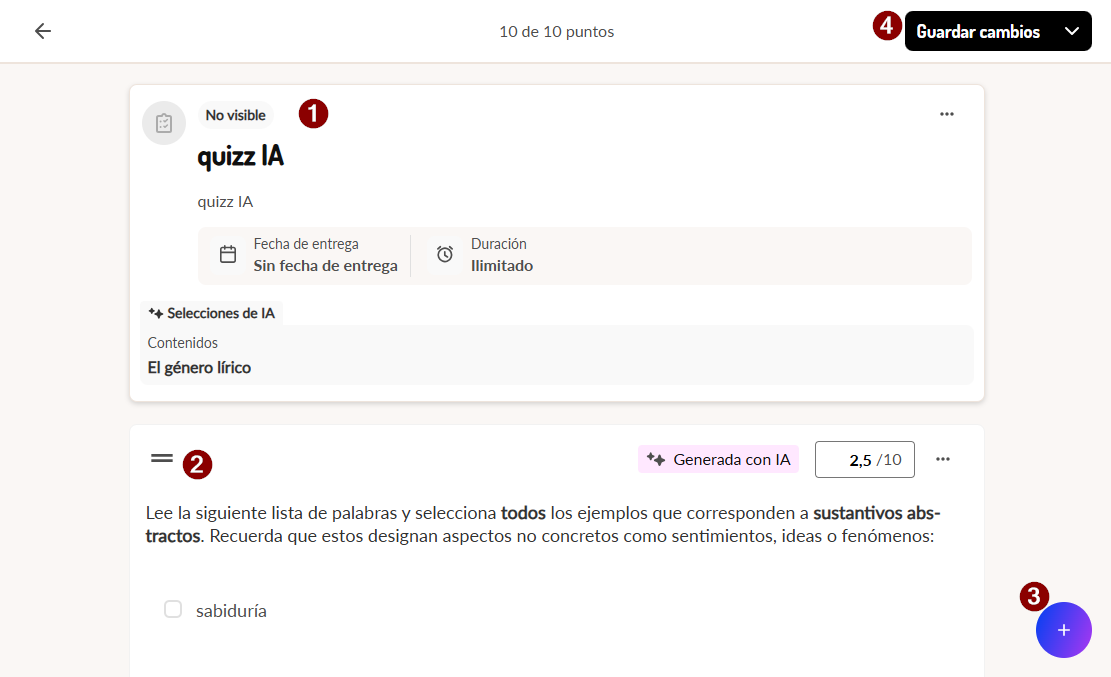
Podrás revisar y modificar los siguientes elementos:
- Características generales: consulta la configuración del quiz.
- Preguntas generadas por IA: revisa y ajusta cada pregunta.
- Nuevos contenidos: agrega contenido adicional para complementar el quiz.
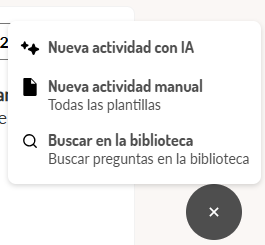
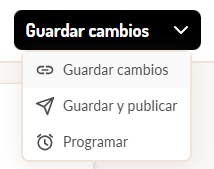
6. Guarda los cambios
Cuando termines de revisar el quiz, guarda los cambios o selecciona alguna de las opciones disponibles según tus necesidades.
Videos de apoyo
Complementa esta información con los siguientes videos, donde encontrarás explicaciones y ejemplos prácticos para facilitar el uso de las herramientas de Digital LYL.
Adaptar nivel de texto
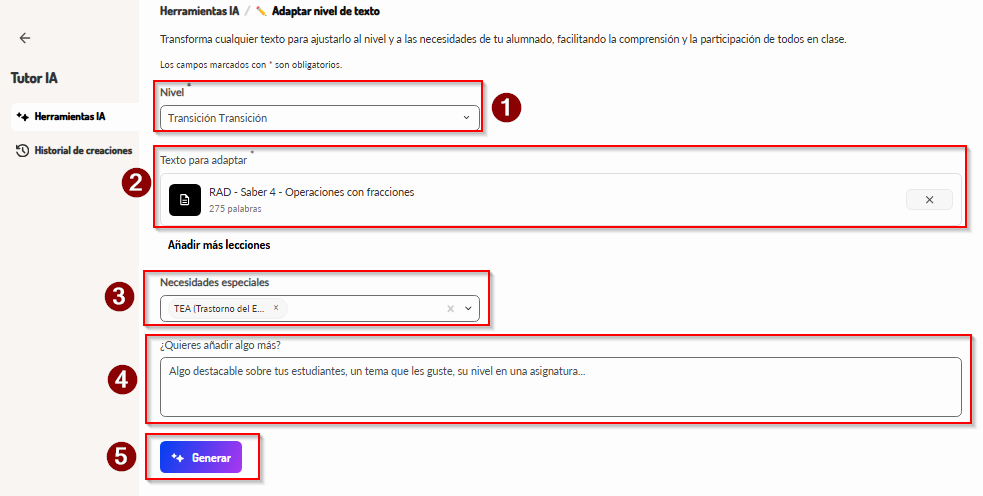
Esta herramienta transforma cualquier contenido para ajustarlo al nivel educativo y a las necesidades específicas de tus estudiantes, facilitando la comprensión de todos en el aula.
1. Elige el grado escolar
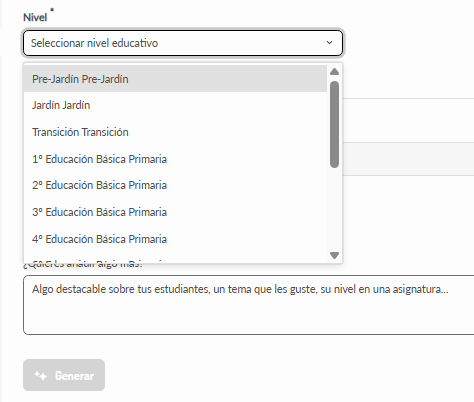
Selecciona en el menú desplegable Nivel el curso o grado de tus estudiantes. Así, la IA adaptará el texto para que sea fácil de entender según su edad.
2. Agrega el texto que quieres adaptar
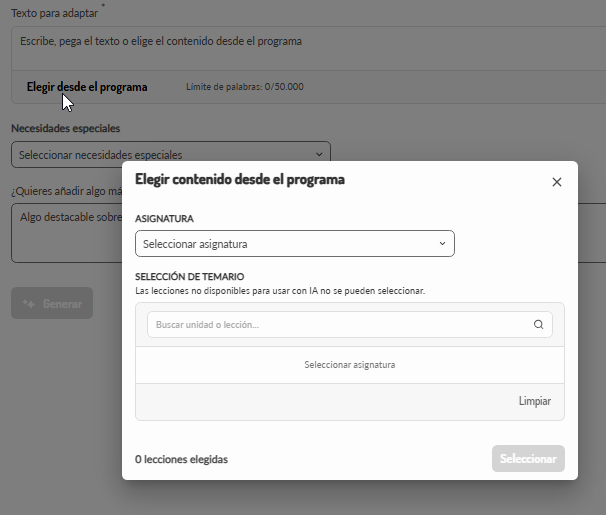
Puedes ingresar el contenido de dos formas:
- Manual: pega o escribe directamente el texto en el recuadro.
- Desde el programa: haz clic en Elegir desde el programa para buscar un tema o una lección guardada en la plataforma.
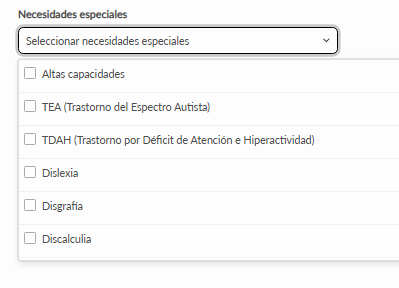
3. Selecciona necesidades especiales (opcional)
Si tienes estudiantes con necesidades específicas, como dislexia, TDAH o altas capacidades, selecciona la opción correspondiente. La IA ajustará el contenido para facilitar su comprensión.
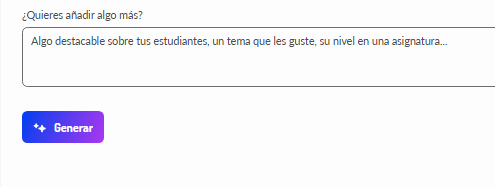
4. Escribe indicaciones adicionales (opcional)
Agrega instrucciones para personalizar el resultado. Por ejemplo: "Agrega preguntas al final" o "Usa un lenguaje sencillo y alegre".
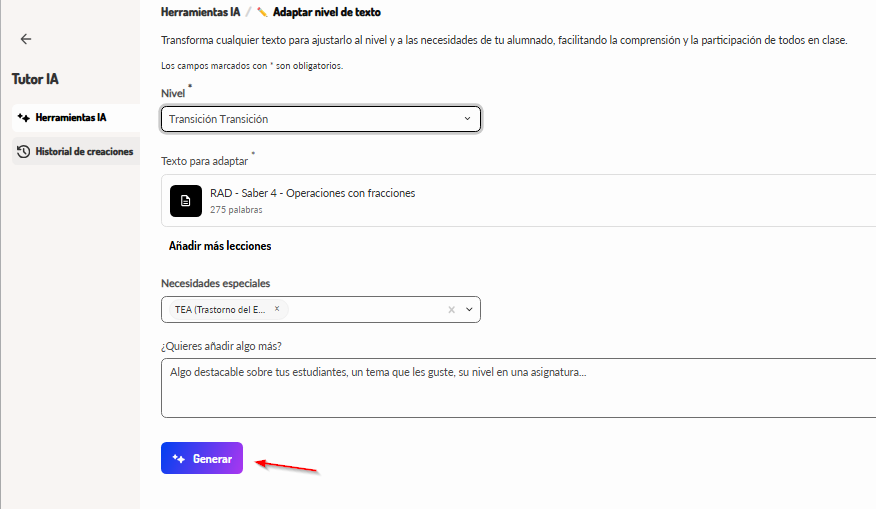
5. Genera el material
Haz clic en Generar. En unos segundos tendrás una guía adaptada, lista para utilizar en clase.
6. Revisa el contenido adaptado
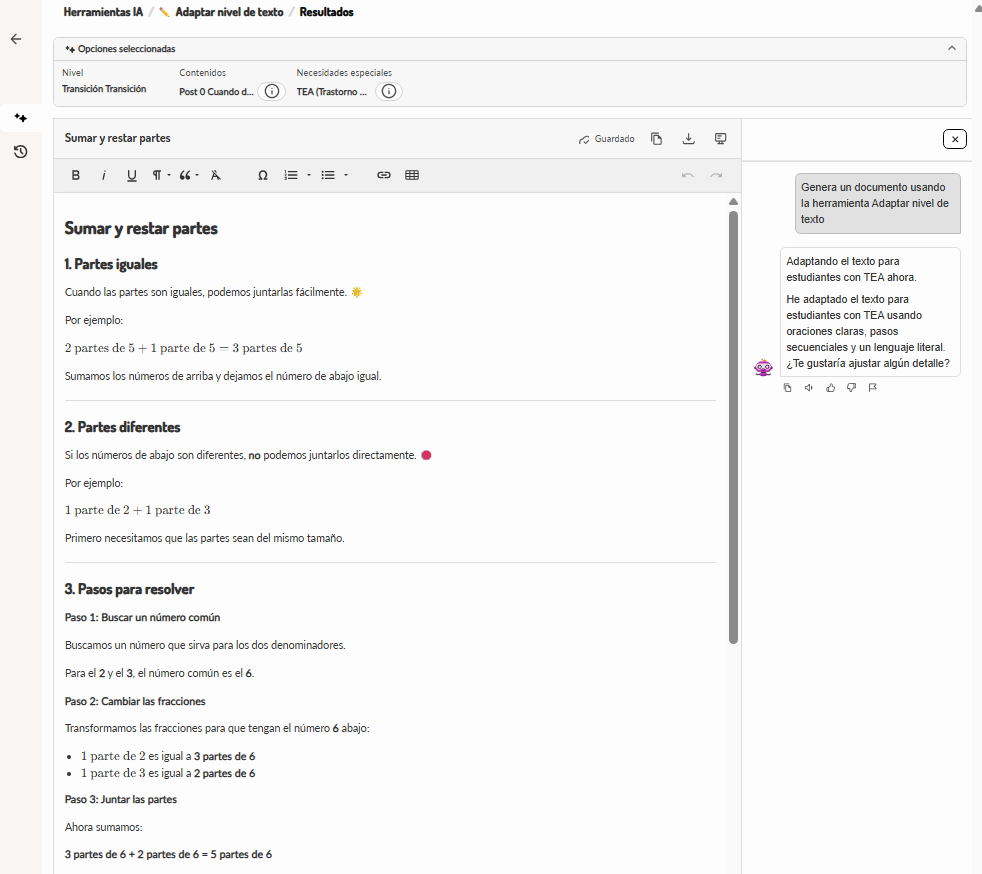
En la pantalla de resultados encontrarás:
- Encabezado: muestra el nivel educativo, la lección original y las adaptaciones seleccionadas.
- Contenido adaptado: presenta el texto generado por la IA, que puedes revisar y modificar.
- Barra de herramientas: permite guardar, copiar, descargar o imprimir el documento.
- Asistente de IA: permite solicitar cambios adicionales, como resumir el contenido o agregar ejemplos.
Generador de planes de lección
Esta herramienta diseña planes de clase estructurados y adaptados a las necesidades de tus alumnos, a partir del tema y la duración que indiques.
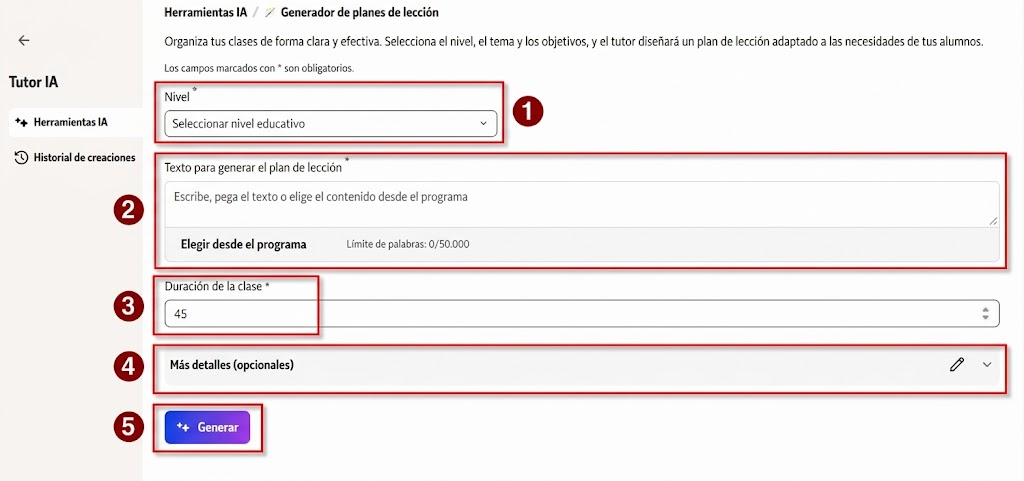
1. Selecciona el nivel educativo
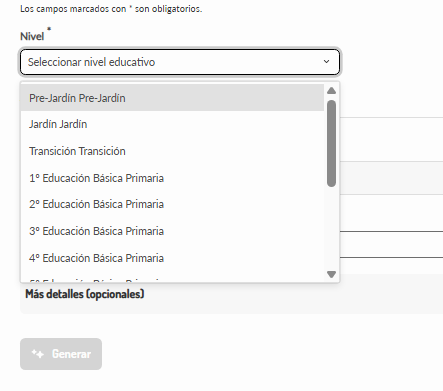
En el campo Nivel, abre el menú desplegable y elige el grado de tus alumnos.
2. Agrega el tema de la lección
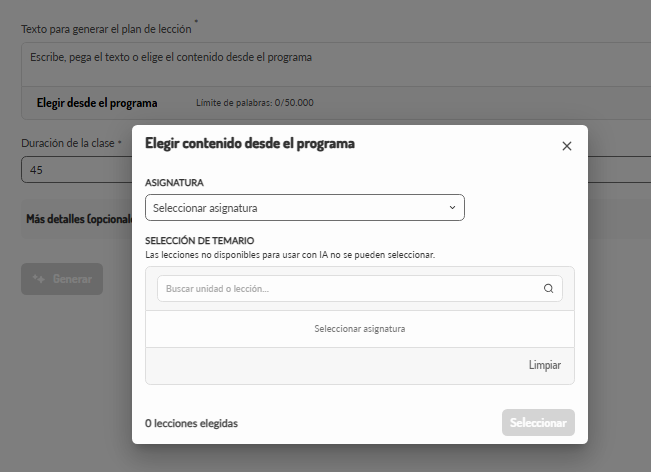
En el campo Texto para generar el plan de lección, puedes escribir o pegar el tema directamente, o hacer clic en Elegir desde el programa para seleccionar una asignatura o lección guardada en la plataforma.
3. Define la duración de la clase
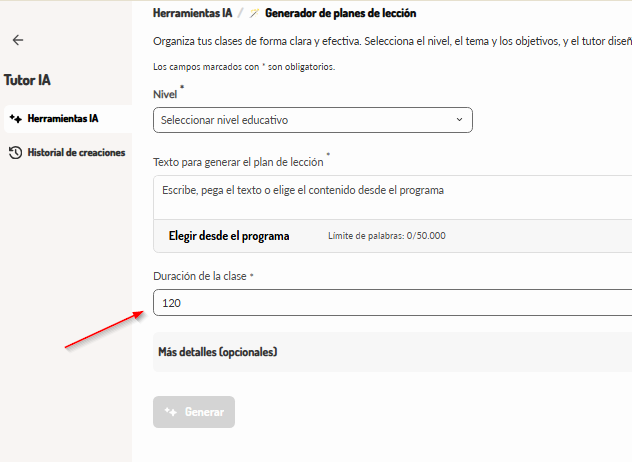
En el campo Duración de la clase, ingresa el tiempo disponible para la sesión, por ejemplo, 45 o 120 minutos. La IA distribuirá las actividades según la duración indicada.
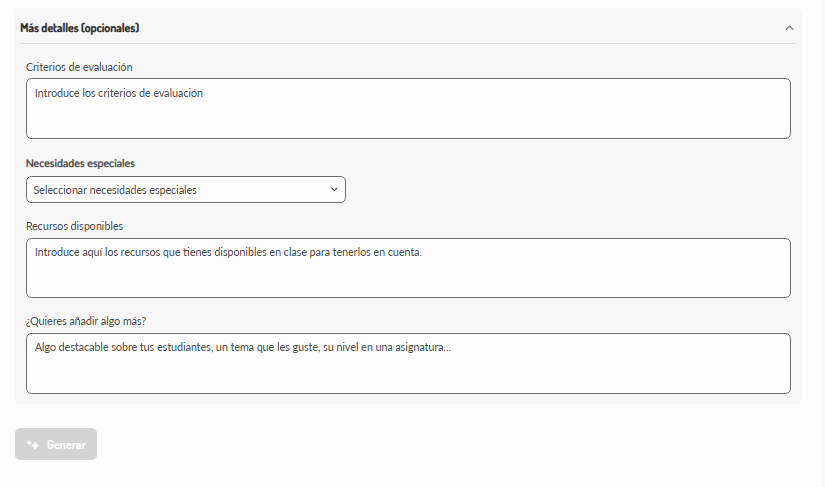
4. Añade detalles opcionales
Despliega Más detalles (opcionales) para personalizar tu plan:
- Criterios de evaluación: indica cómo evaluarás la clase.
- Necesidades especiales: selecciona las adaptaciones requeridas.
- Recursos disponibles: especifica los materiales con los que cuentas en el aula.
- Indicaciones adicionales: agrega observaciones sobre las necesidades del grupo o el enfoque de la clase.
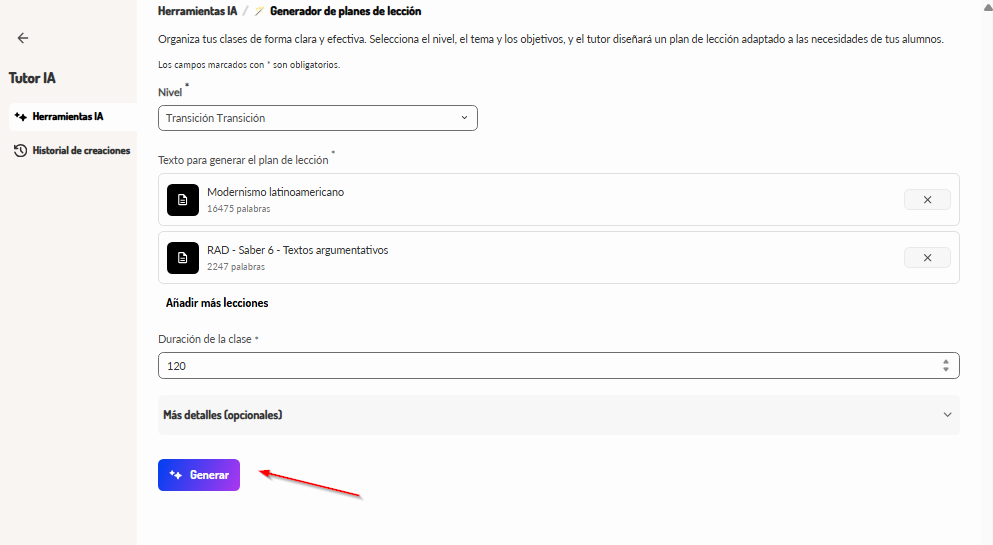
5. Genera el plan de clase
Haz clic en Generar. Obtendrás una estructura con inicio, desarrollo, cierre y tiempos organizados para la clase.
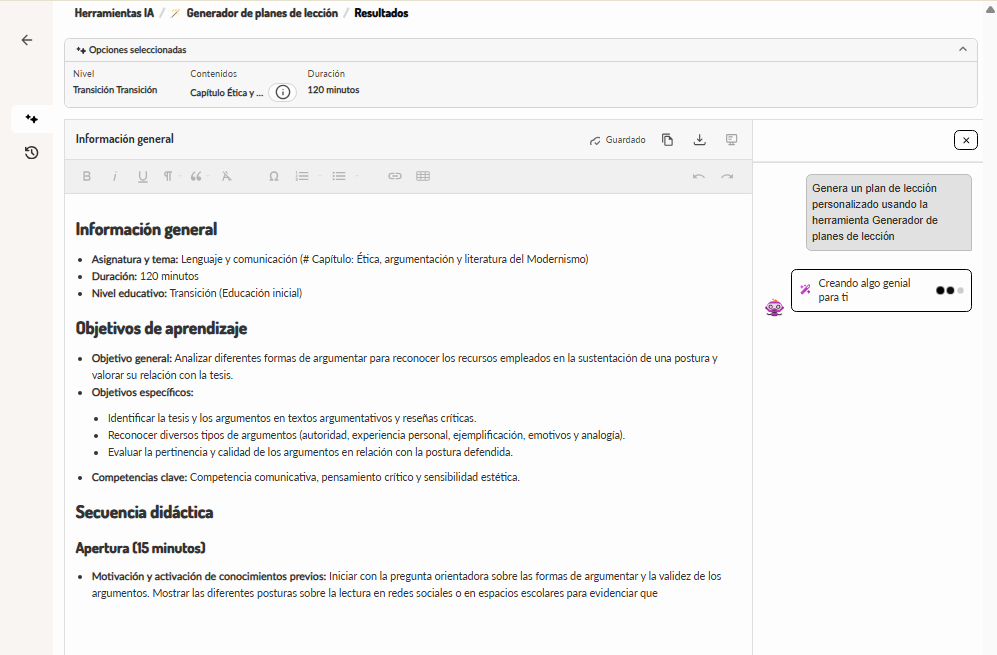
6. Revisa el plan generado
En la pantalla de resultados encontrarás el resumen de la configuración, los objetivos de aprendizaje, la secuencia didáctica, las herramientas de edición y el chat de IA para solicitar ajustes.
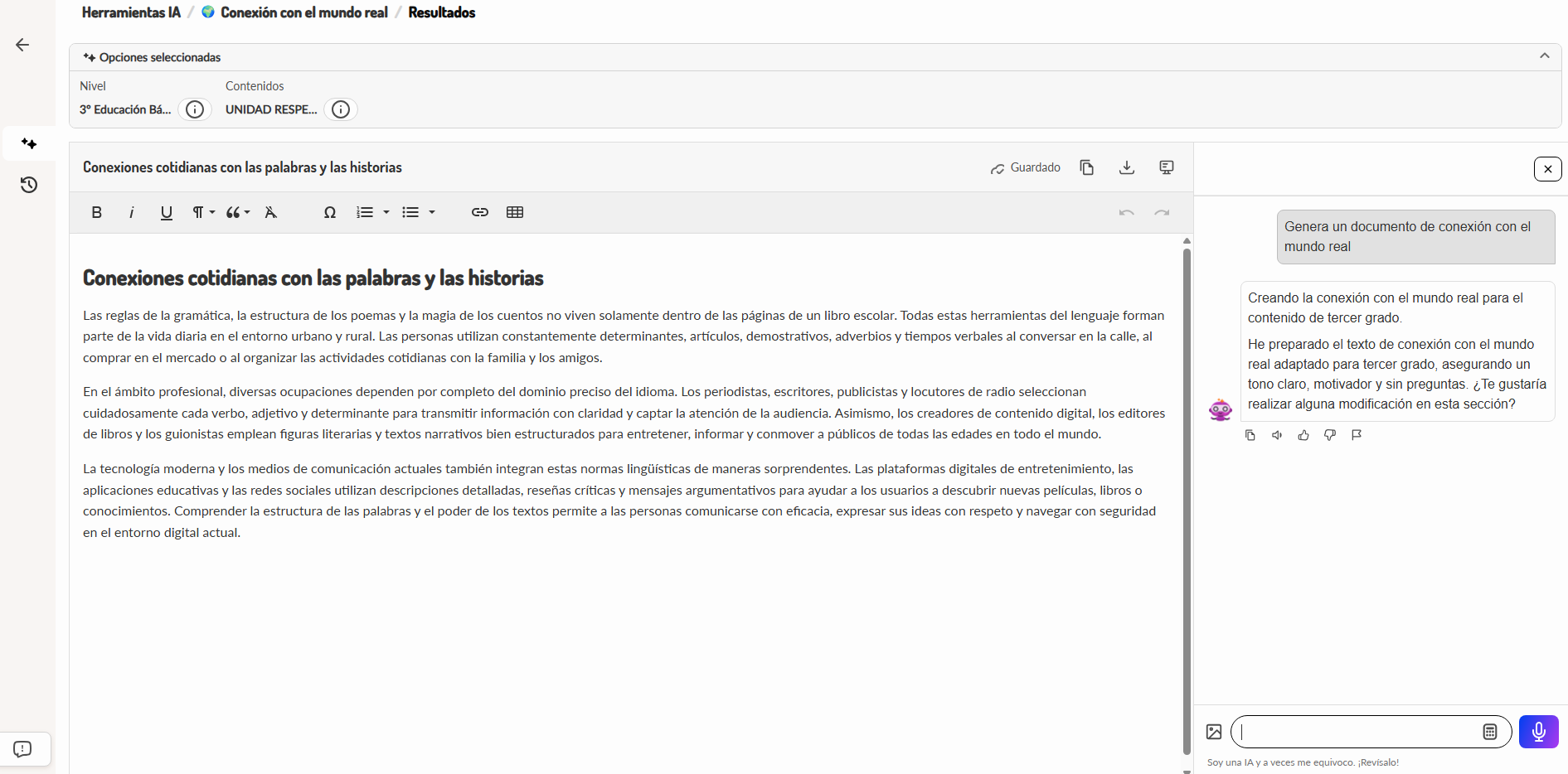
Conexión con el mundo real
Esta herramienta genera ejemplos prácticos y cotidianos para explicar cualquier tema a tus alumnos de forma cercana y fácil de entender.
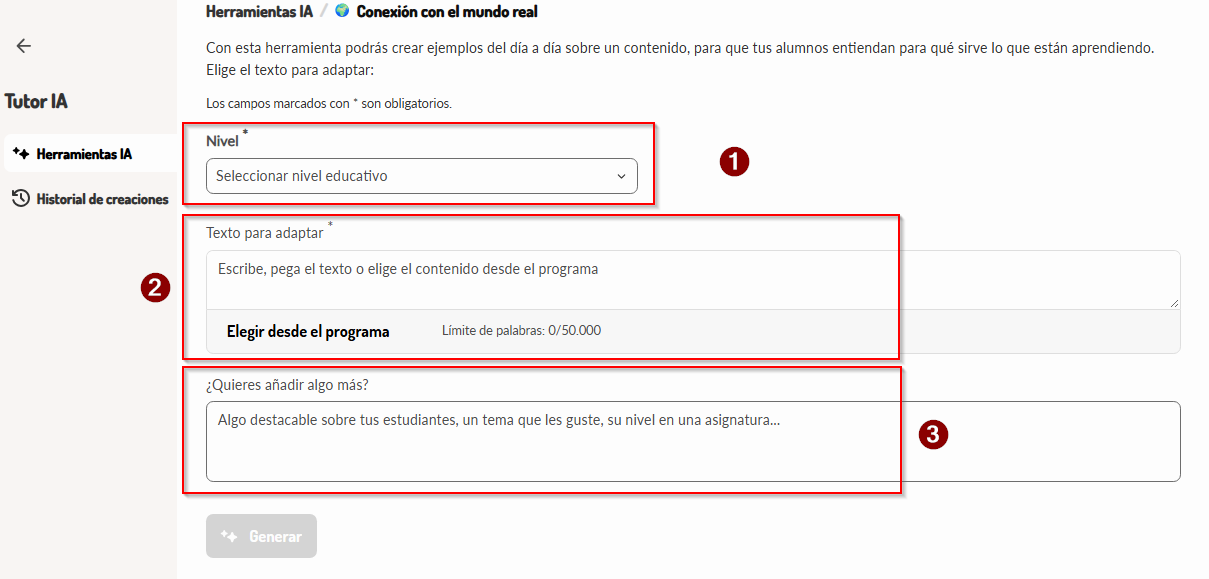
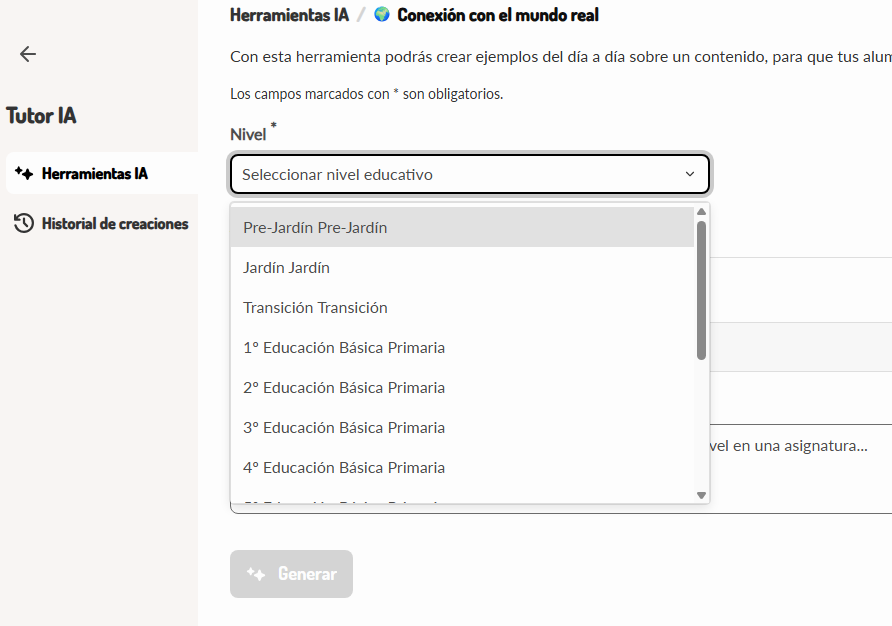
1. Selecciona el nivel educativo
En el campo Nivel, abre el menú desplegable y elige el grado de tus alumnos para adaptar los ejemplos a su edad.
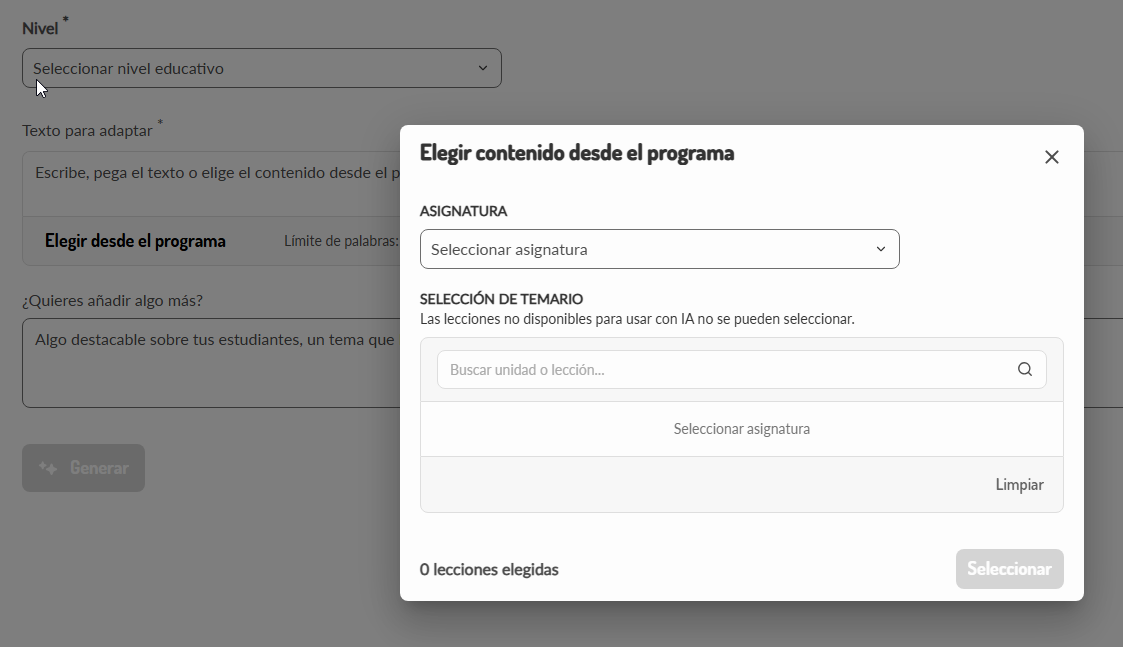
2. Agrega el tema de la lección
Escribe o pega el tema que deseas relacionar con situaciones cotidianas, o haz clic en Elegir desde el programa para seleccionar una asignatura o lección guardada en la plataforma.
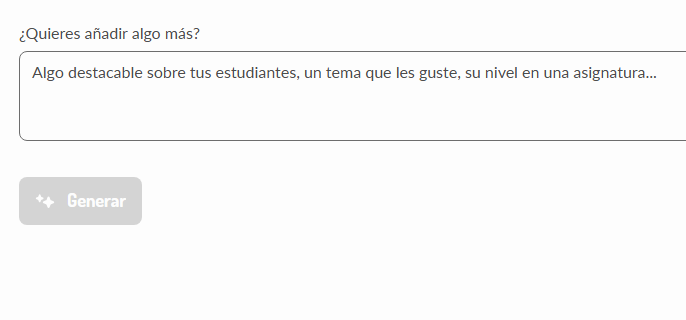
3. Escribe indicaciones adicionales (opcional)
Agrega instrucciones para orientar los ejemplos hacia los intereses de tus estudiantes o un contexto particular.
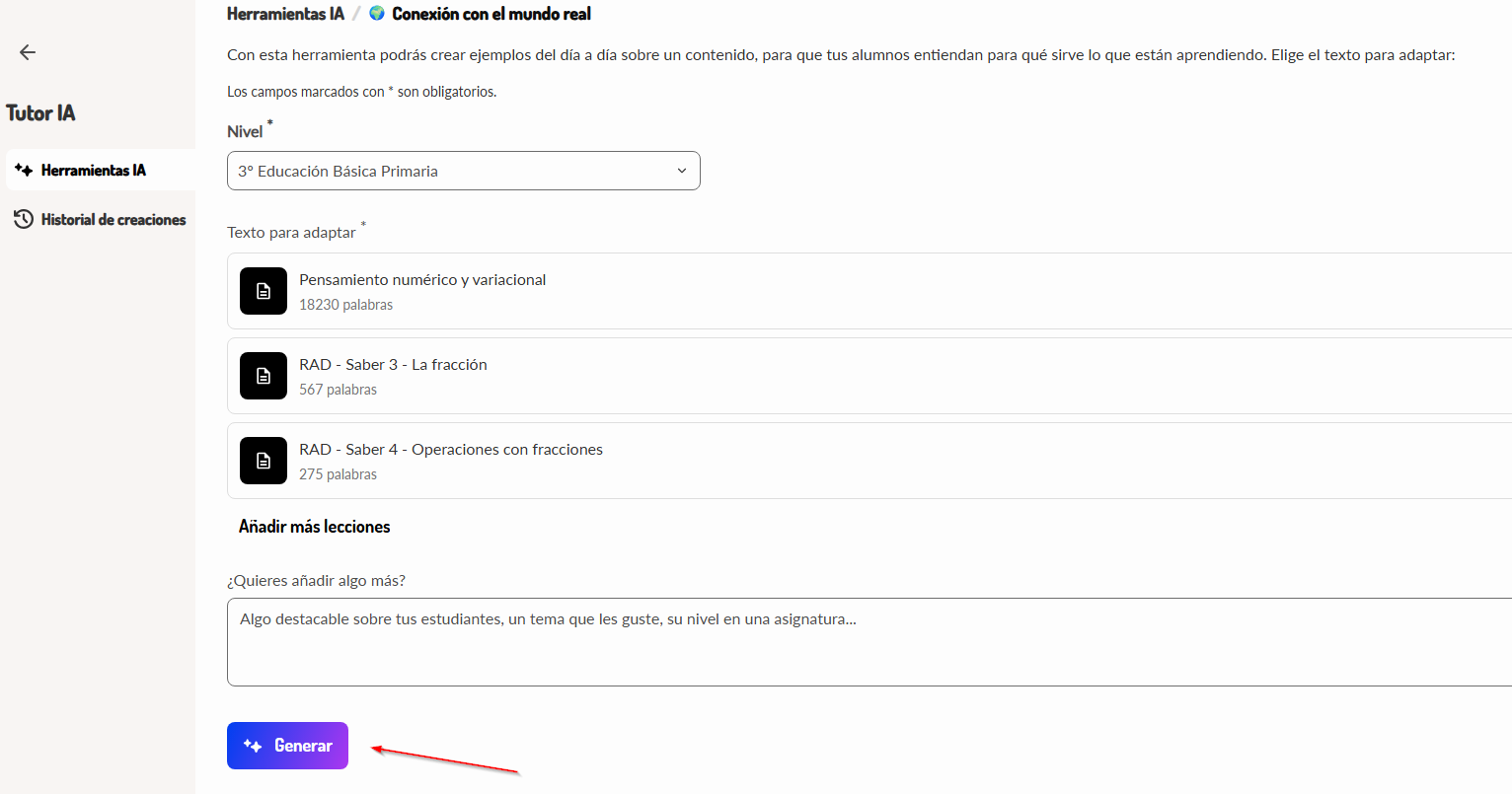
4. Genera el contenido
Haz clic en Generar para obtener ejemplos que relacionen los conceptos académicos con situaciones de la vida real.
5. Revisa el resultado
Revisa el grado y la unidad seleccionados, los ejemplos generados y las herramientas para editar, guardar, copiar o descargar el contenido. También puedes pedir ajustes adicionales al asistente de IA.
Generador de rúbricas
Esta herramienta permite diseñar criterios de evaluación precisos y personalizados para cualquier actividad o tema.
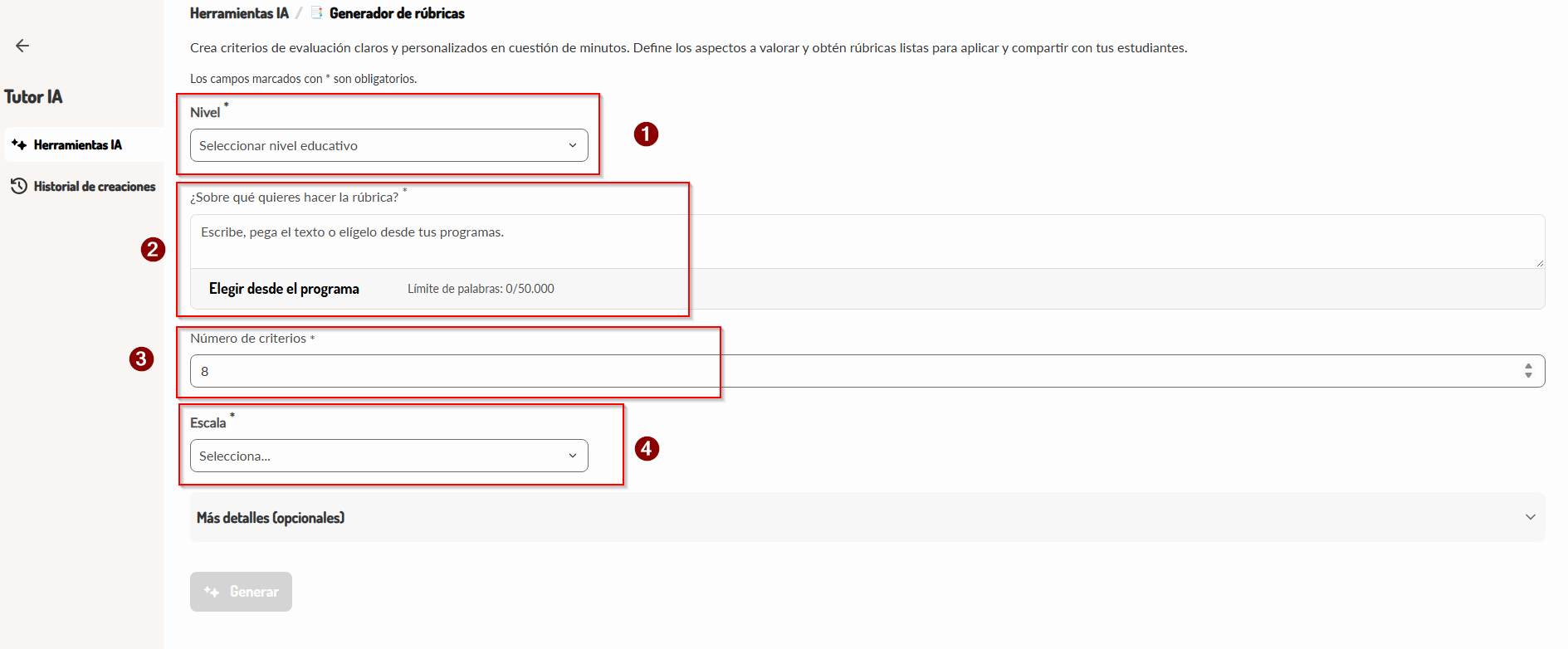
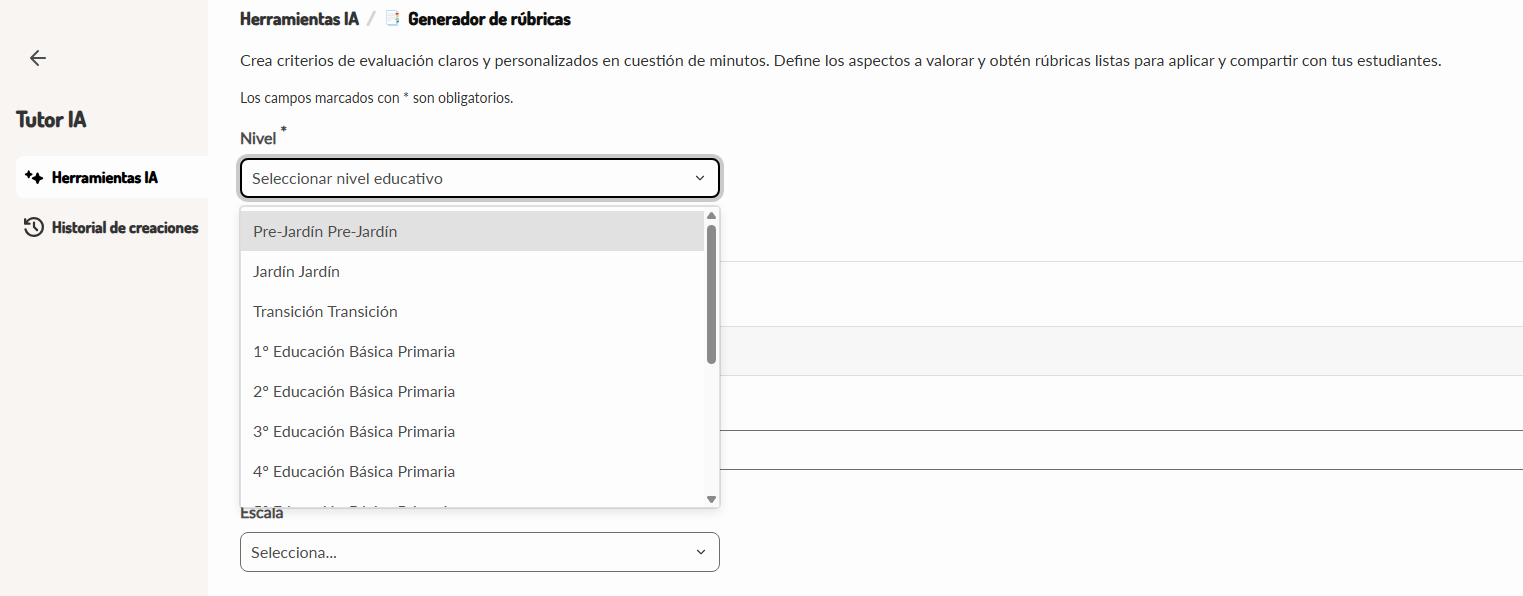
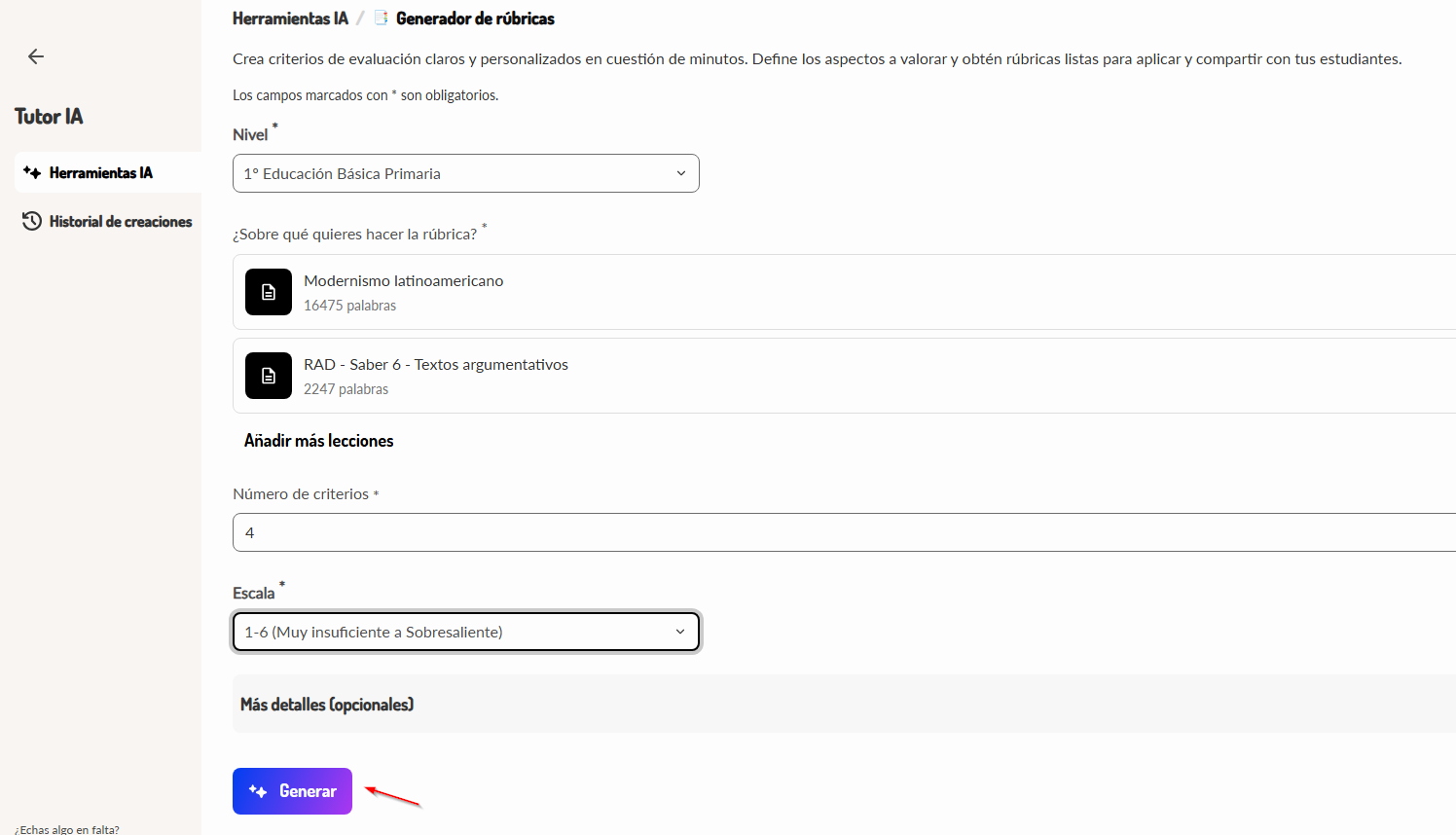
1. Selecciona el nivel educativo
Abre la lista desplegable Nivel y escoge el grado escolar correspondiente a tu grupo. Esto permite ajustar la redacción y los criterios a la etapa educativa de tus estudiantes.
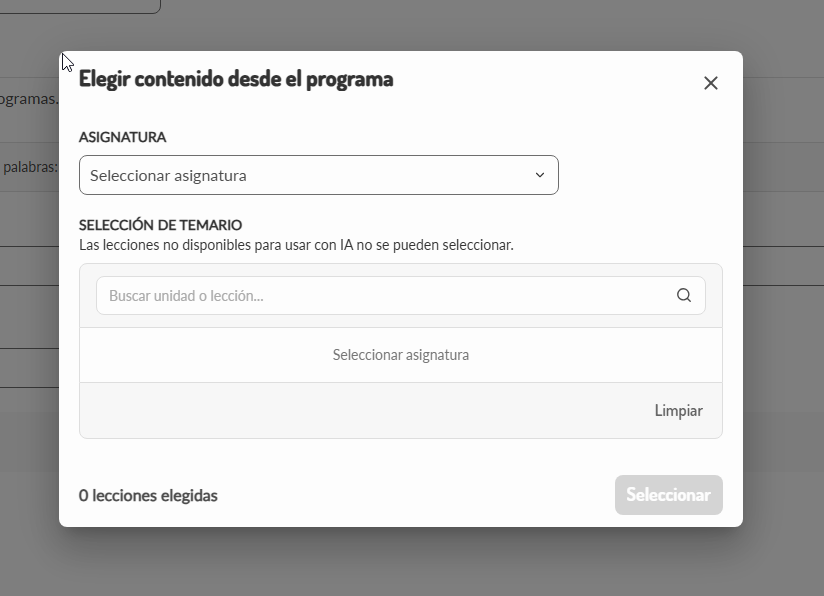
2. Elige o escribe el contenido que deseas evaluar
Escribe o pega el tema directamente, o haz clic en Elegir desde el programa para seleccionar una asignatura y cargar una lección registrada en la plataforma.
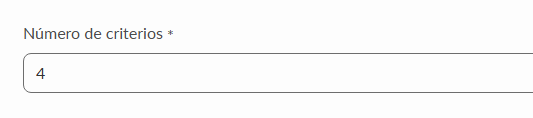
3. Define el número de criterios
En el campo Número de criterios, indica cuántos aspectos deseas evaluar, por ejemplo, cuatro. Puedes considerar la ortografía, la creatividad, el contenido o la presentación.
4. Selecciona la escala de calificación
En el menú desplegable Escala, escoge el rango de desempeño o calificación utilizado por tu institución.
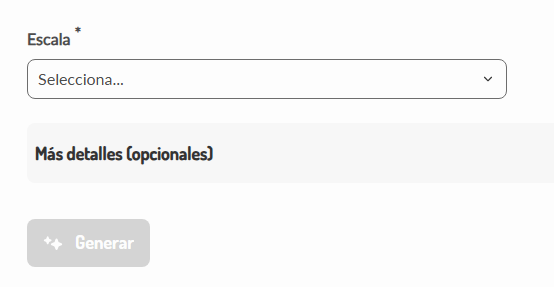
5. Genera la rúbrica
Haz clic en Generar para obtener una tabla con los criterios y sus descriptores por nivel.
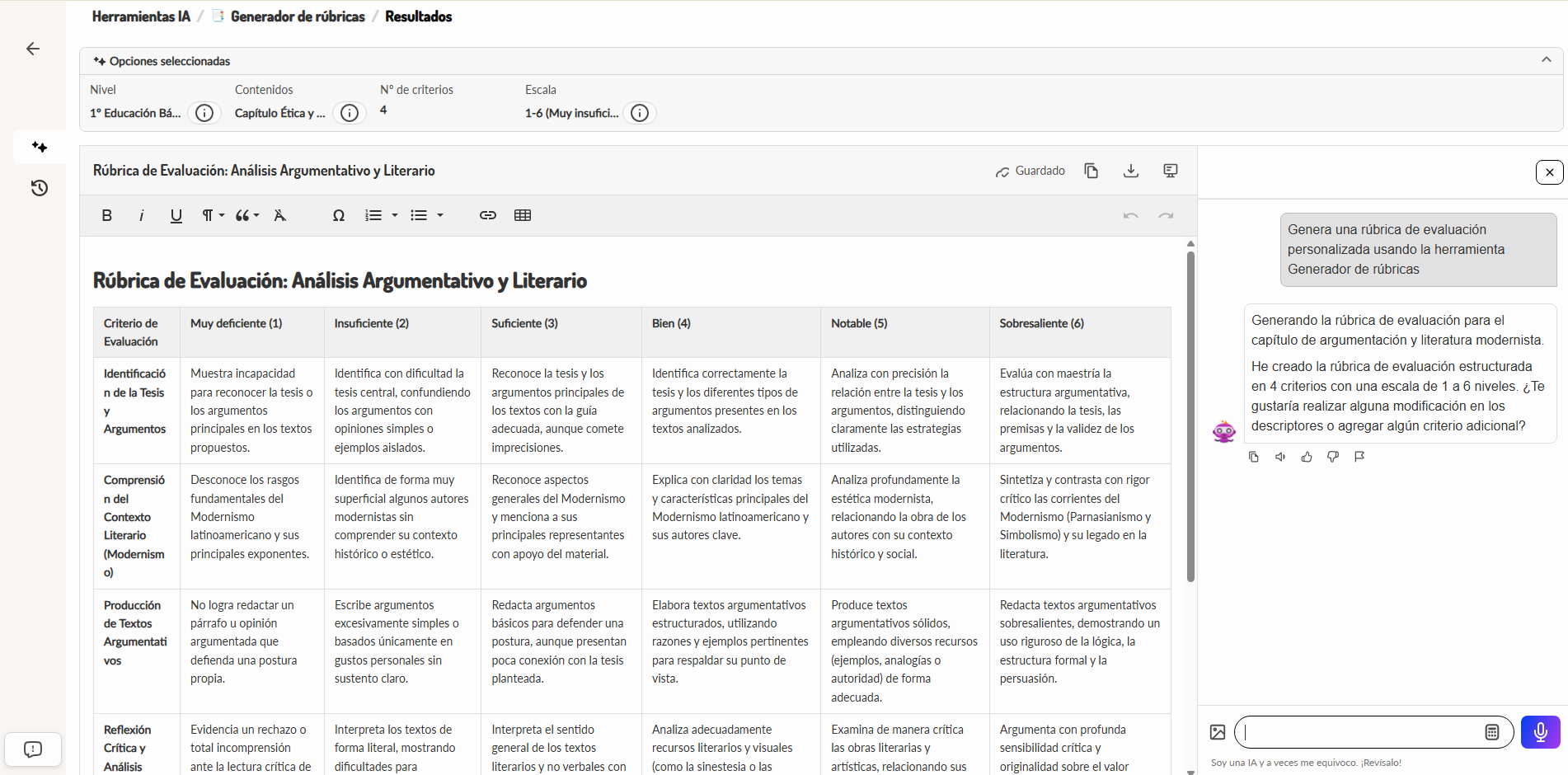
6. Revisa y personaliza la rúbrica
Revisa la configuración, edita los criterios y descriptores directamente en la tabla, y utiliza las herramientas disponibles para guardar, copiar, descargar o imprimir el documento. También puedes solicitar ajustes mediante el chat de IA.
Creador de vocabulario
Esta herramienta genera listas de términos clave con sus definiciones a partir de un texto o tema, ideales para reforzar la comprensión de tus estudiantes.
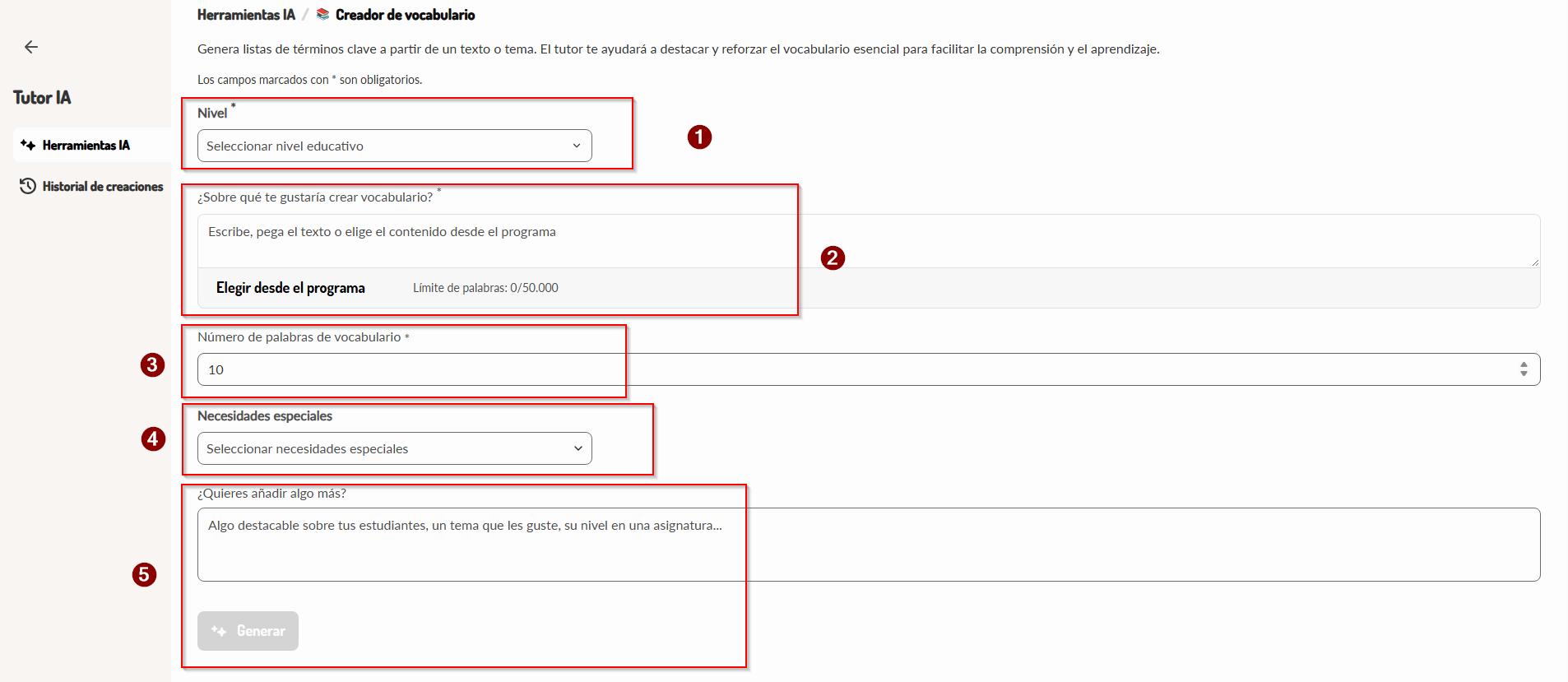
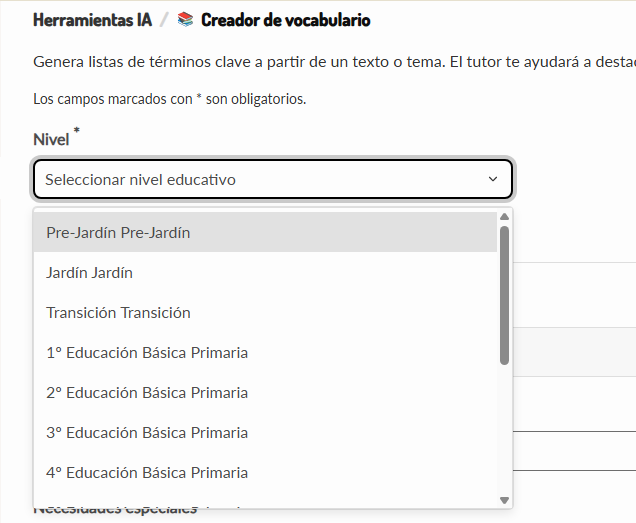
1. Selecciona el nivel educativo
Abre el menú desplegable Nivel y escoge el grado escolar de tu grupo para ajustar la complejidad de las definiciones.
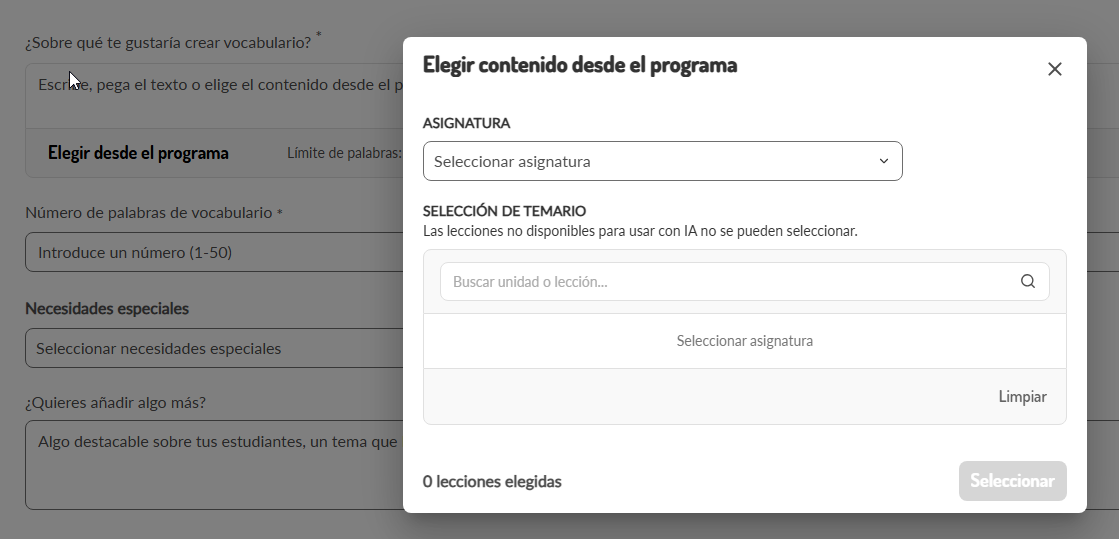
2. Define el tema o contenido
Escribe o pega el texto en el campo ¿Sobre qué te gustaría crear vocabulario?, o haz clic en Elegir desde el programa para seleccionar una lección registrada en la plataforma.
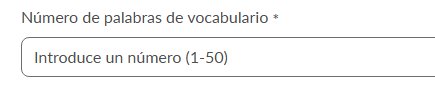
3. Indica la cantidad de palabras
En el campo Número de palabras de vocabulario, escribe cuántos términos deseas obtener, por ejemplo, diez.
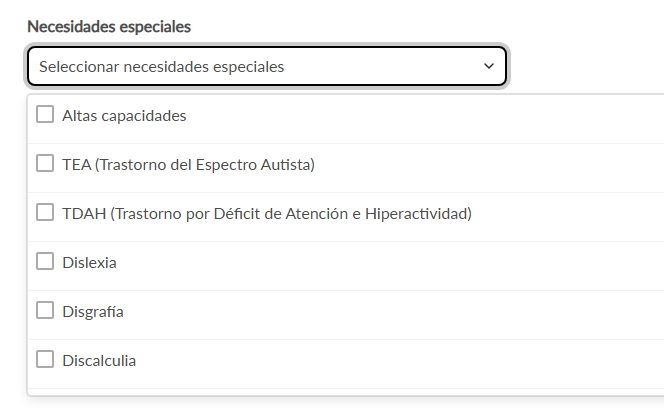
4. Adapta el contenido a necesidades especiales (opcional)
Si tus estudiantes requieren apoyos específicos, abre el menú Necesidades especiales y selecciona la adaptación correspondiente.
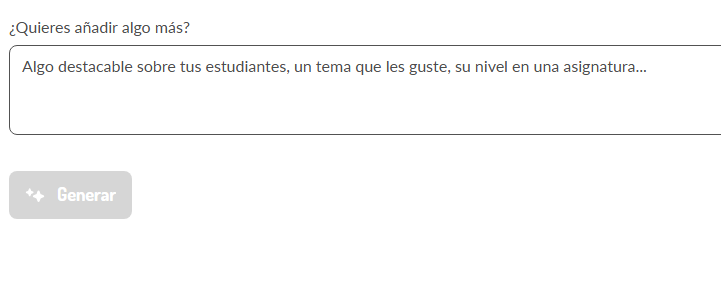
5. Escribe indicaciones adicionales (opcional)
En el campo ¿Quieres añadir algo más?, agrega instrucciones o preferencias, por ejemplo, incluir ejemplos de la vida cotidiana para cada palabra.
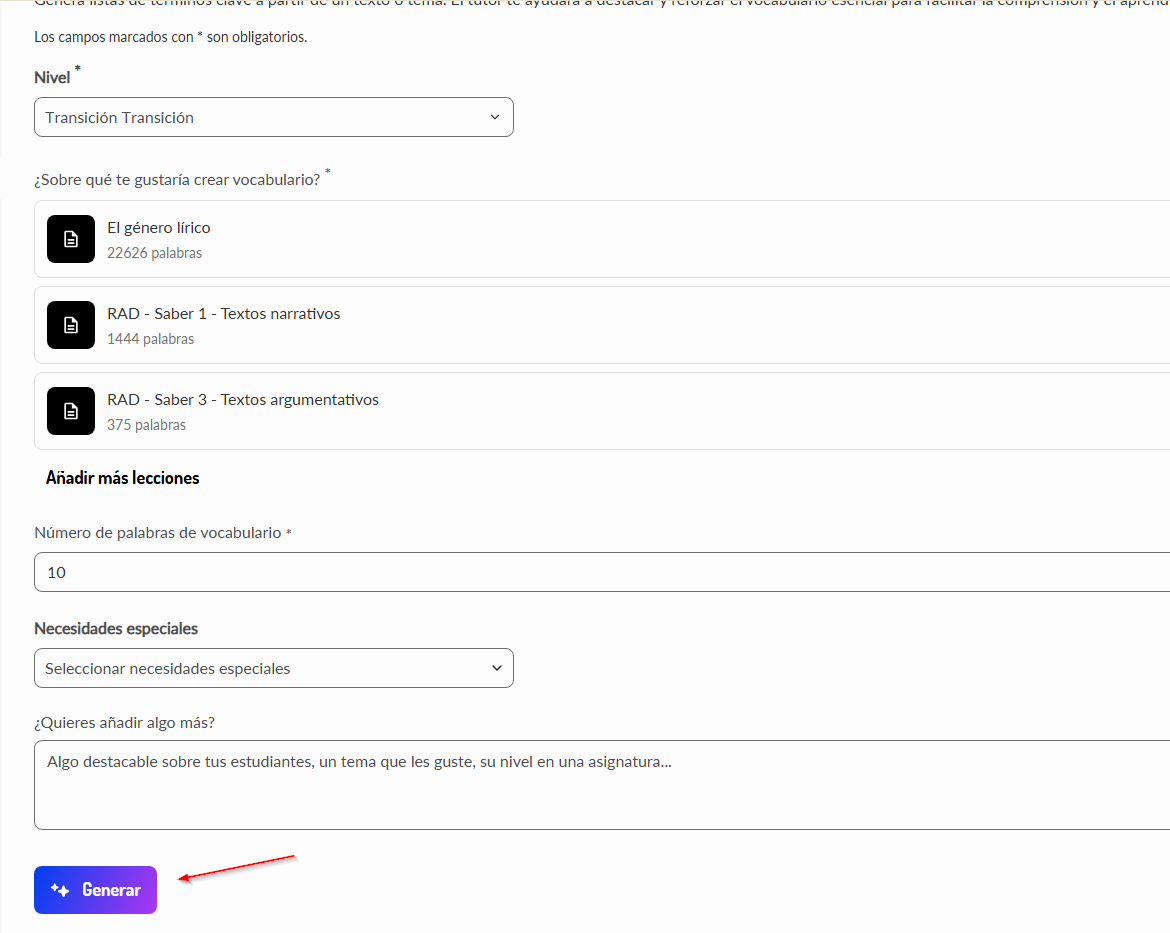
6. Genera la lista de vocabulario
Haz clic en Generar para obtener una selección de palabras que podrás trabajar en clase.
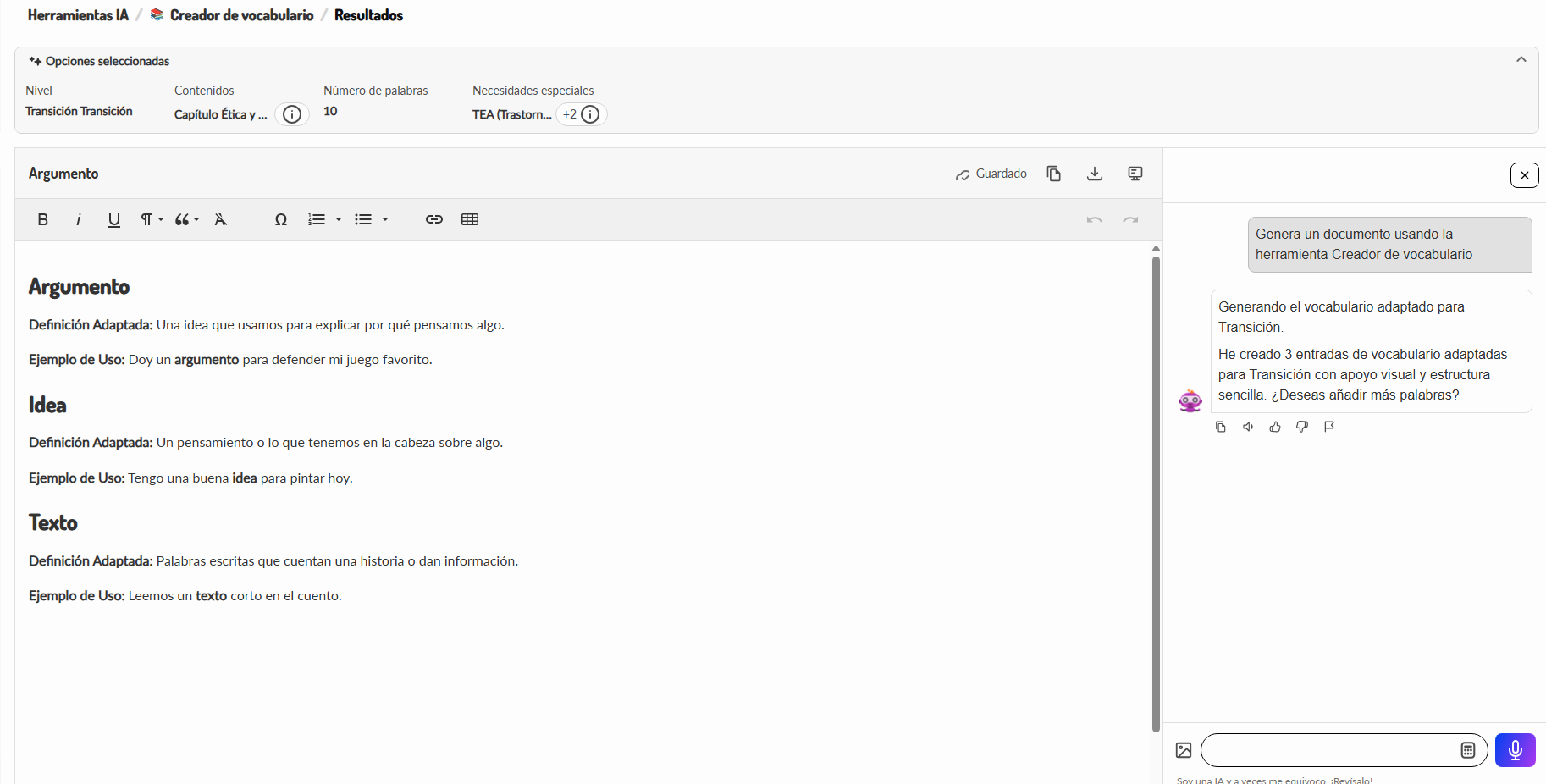
7. Revisa el vocabulario generado
Revisa el glosario con las definiciones y ejemplos de uso. Puedes editar el texto y utilizar las herramientas para guardar, copiar, descargar o imprimir el resultado. El chat de IA permite solicitar ajustes adicionales.
Traductor de textos
Esta herramienta traduce contenidos y adapta el vocabulario según el nivel lingüístico y las necesidades de tus estudiantes, promoviendo un aprendizaje inclusivo.
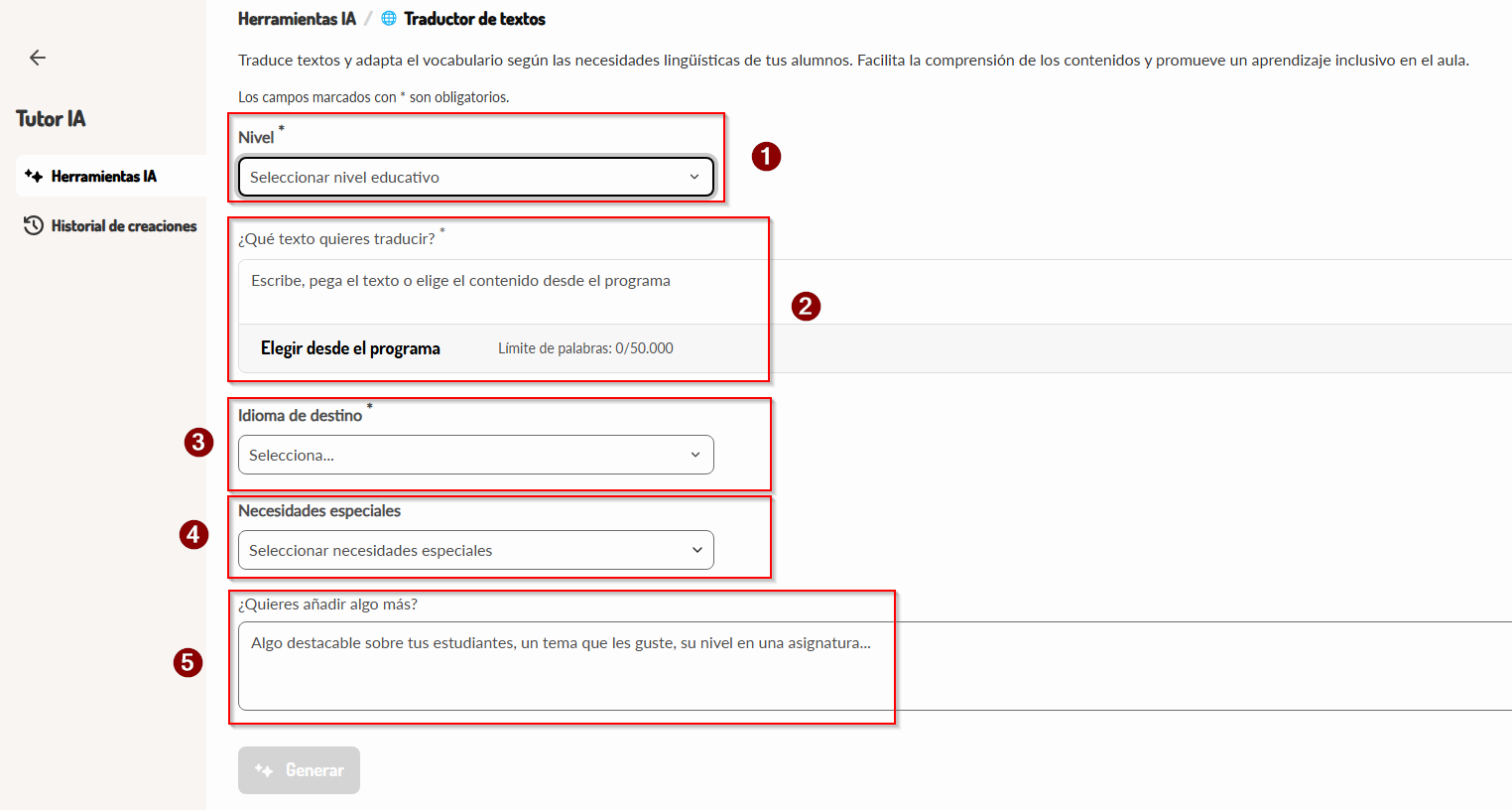
1. Selecciona el nivel educativo
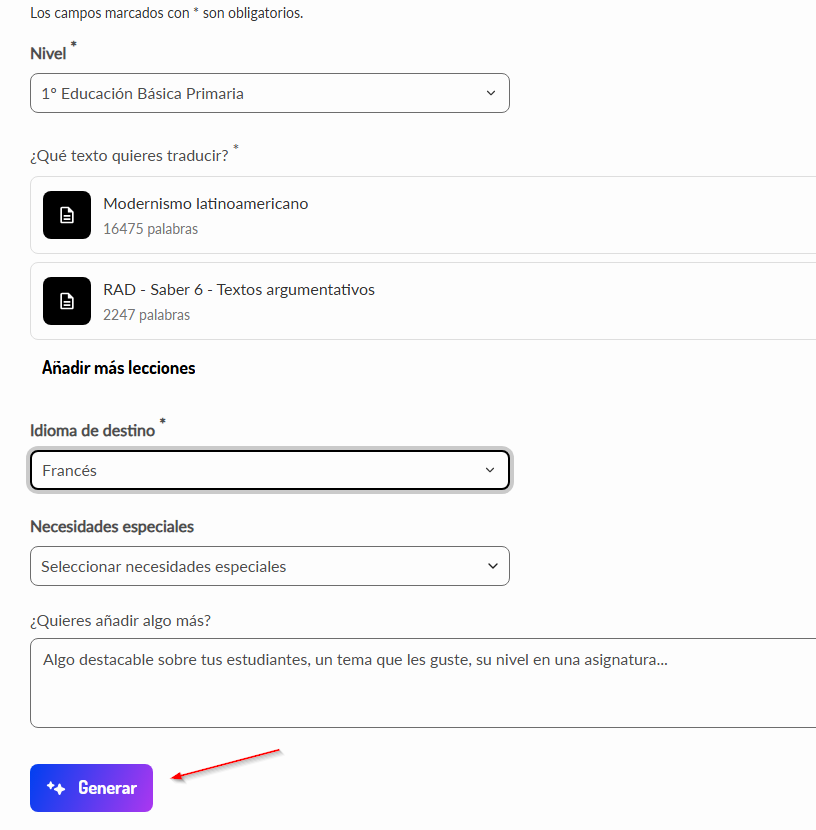
Abre la lista desplegable Nivel y escoge el grado escolar de tu grupo para adaptar la complejidad del lenguaje.
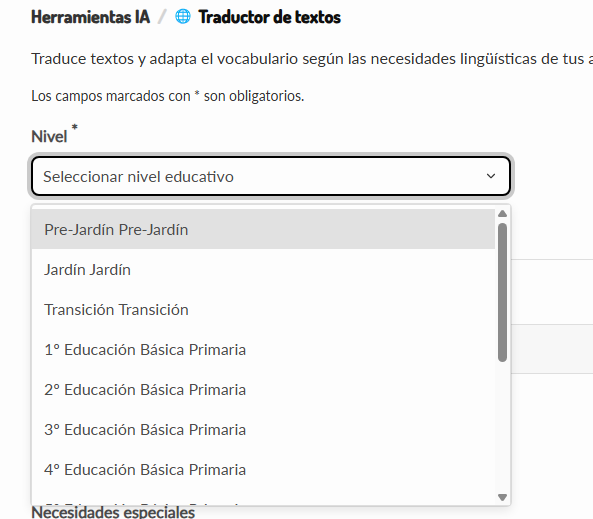
2. Ingresa el texto que deseas traducir
Escribe o pega el texto en el campo ¿Qué texto quieres traducir?, o haz clic en Elegir desde el programa para seleccionar una lectura o lección guardada en la plataforma.
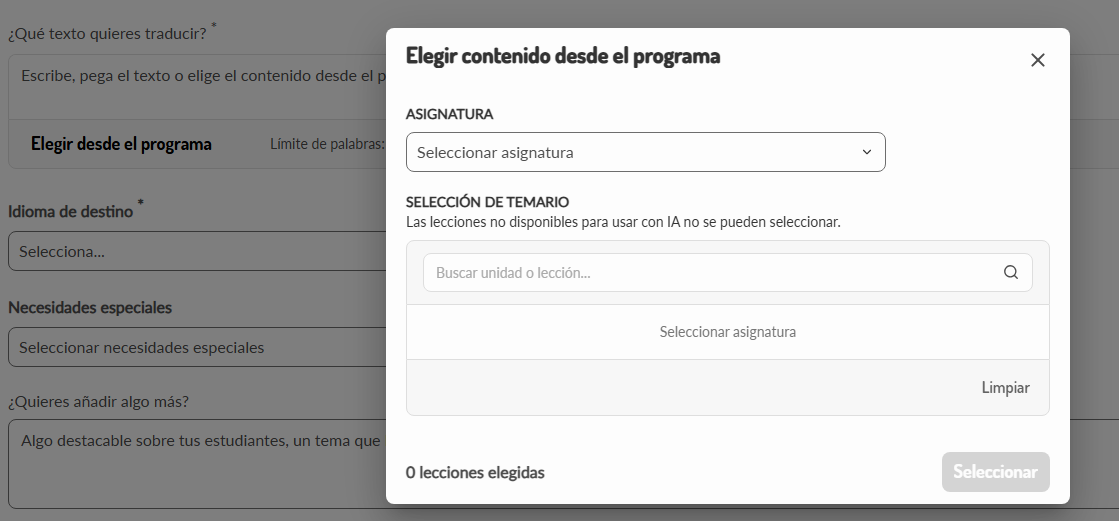
3. Selecciona el idioma de destino
En el menú Idioma de destino, escoge el idioma al que deseas traducir el contenido, por ejemplo, inglés o francés.
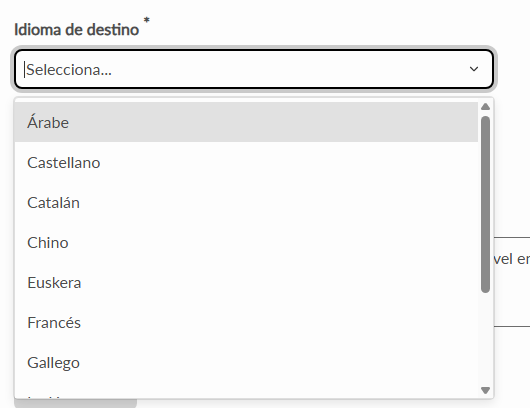
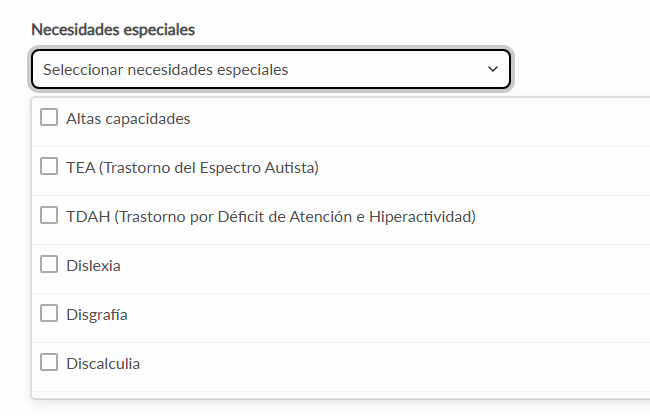
4. Configura las necesidades especiales (opcional)
Si tus estudiantes requieren apoyos específicos, abre el campo Necesidades especiales y selecciona la opción correspondiente.
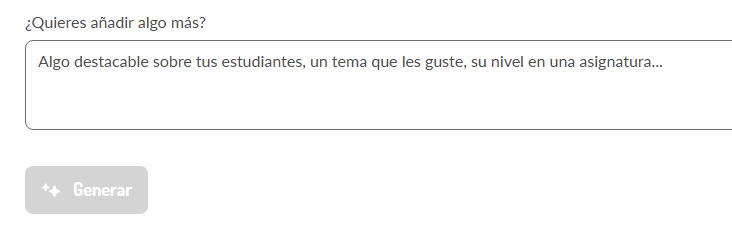
5. Escribe indicaciones adicionales (opcional)
En el campo ¿Quieres añadir algo más?, agrega especificaciones sobre el tono o el contexto, por ejemplo, utilizar un vocabulario sencillo y cercano.
6. Genera la traducción
Haz clic en Generar para obtener el texto traducido y adaptado al nivel de tus estudiantes.
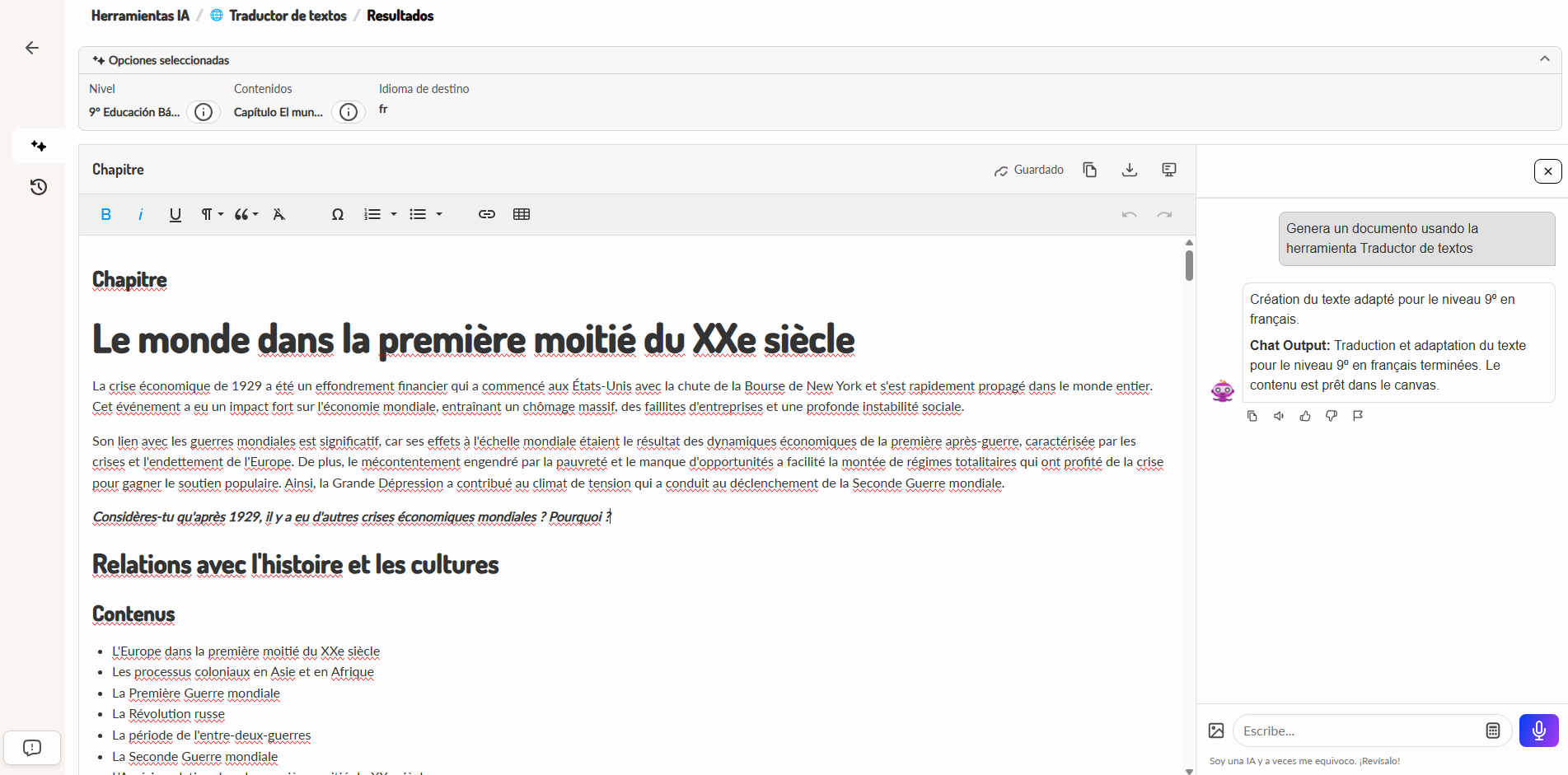
7. Revisa el texto traducido
Revisa el contenido traducido y adaptado, y utiliza las herramientas para editar, guardar, copiar, descargar o imprimir el resultado. También puedes solicitar ajustes adicionales al chat de IA.
Dinamiza el aula
Esta herramienta genera actividades creativas para motivar a tus estudiantes, romper el hielo o iniciar debates sobre cualquier tema.
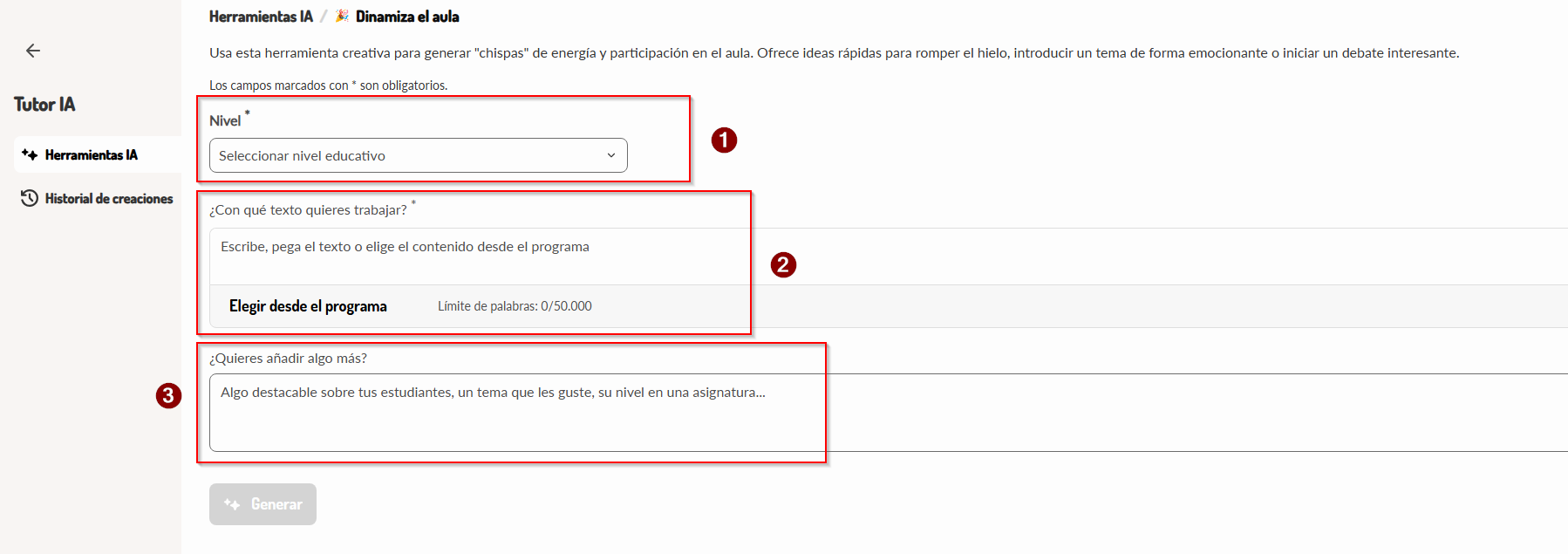
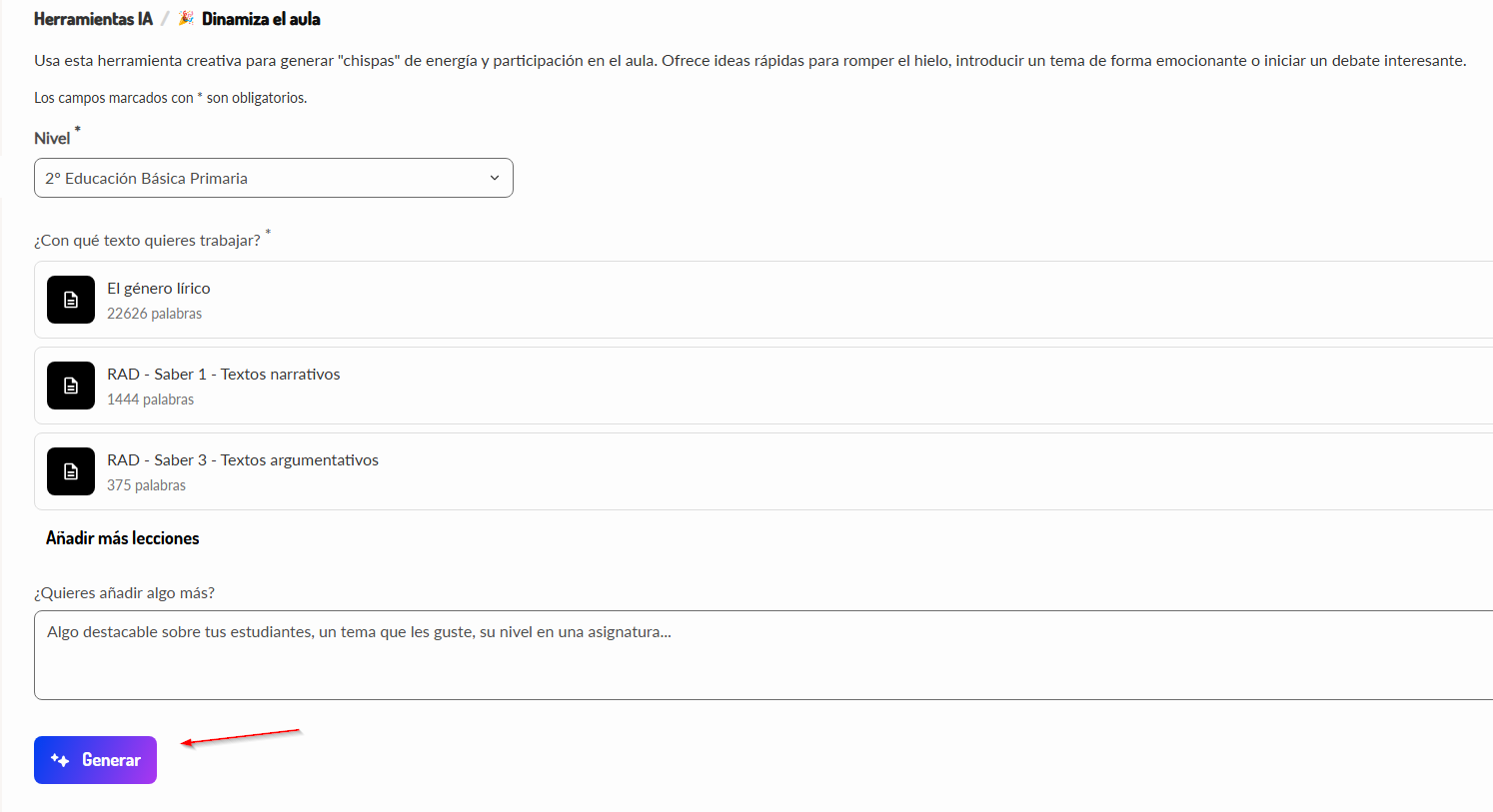
1. Selecciona el nivel educativo
Abre la lista desplegable Nivel y escoge el grado escolar correspondiente a tu grupo para adaptar las dinámicas a su edad.
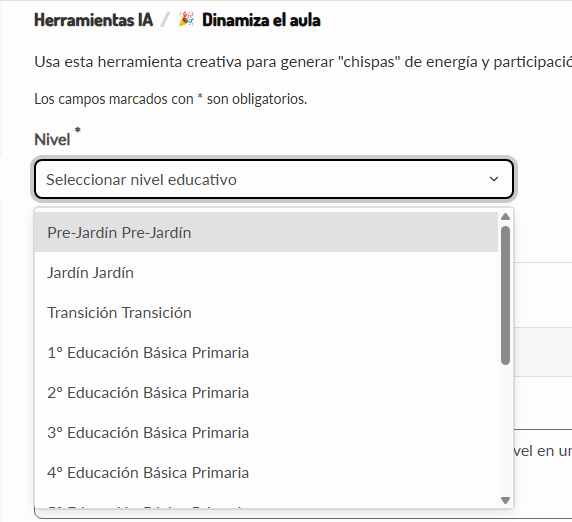
2. Ingresa el tema o contenido
Escribe o pega el tema en el campo ¿Con qué texto quieres trabajar?, o haz clic en Elegir desde el programa para seleccionar un contenido registrado en la plataforma.
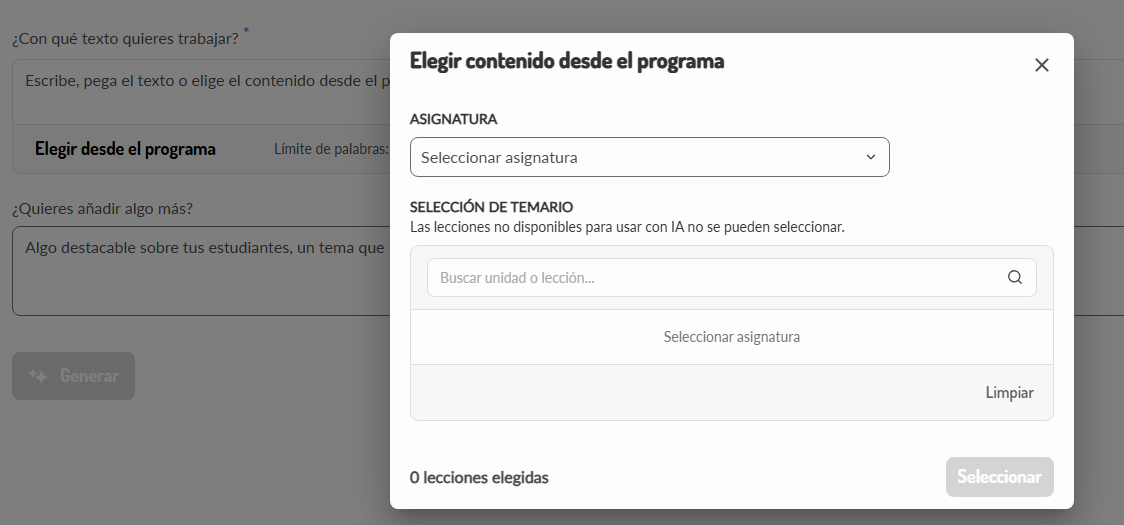
3. Escribe indicaciones adicionales (opcional)
En el campo ¿Quieres añadir algo más?, agrega especificaciones sobre los intereses de tus alumnos o el tipo de dinámica que prefieres.
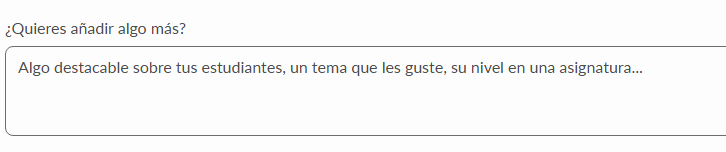
4. Genera las dinámicas
Haz clic en Generar para obtener ideas interactivas que ayuden a captar la atención de tus estudiantes desde el inicio de la clase.
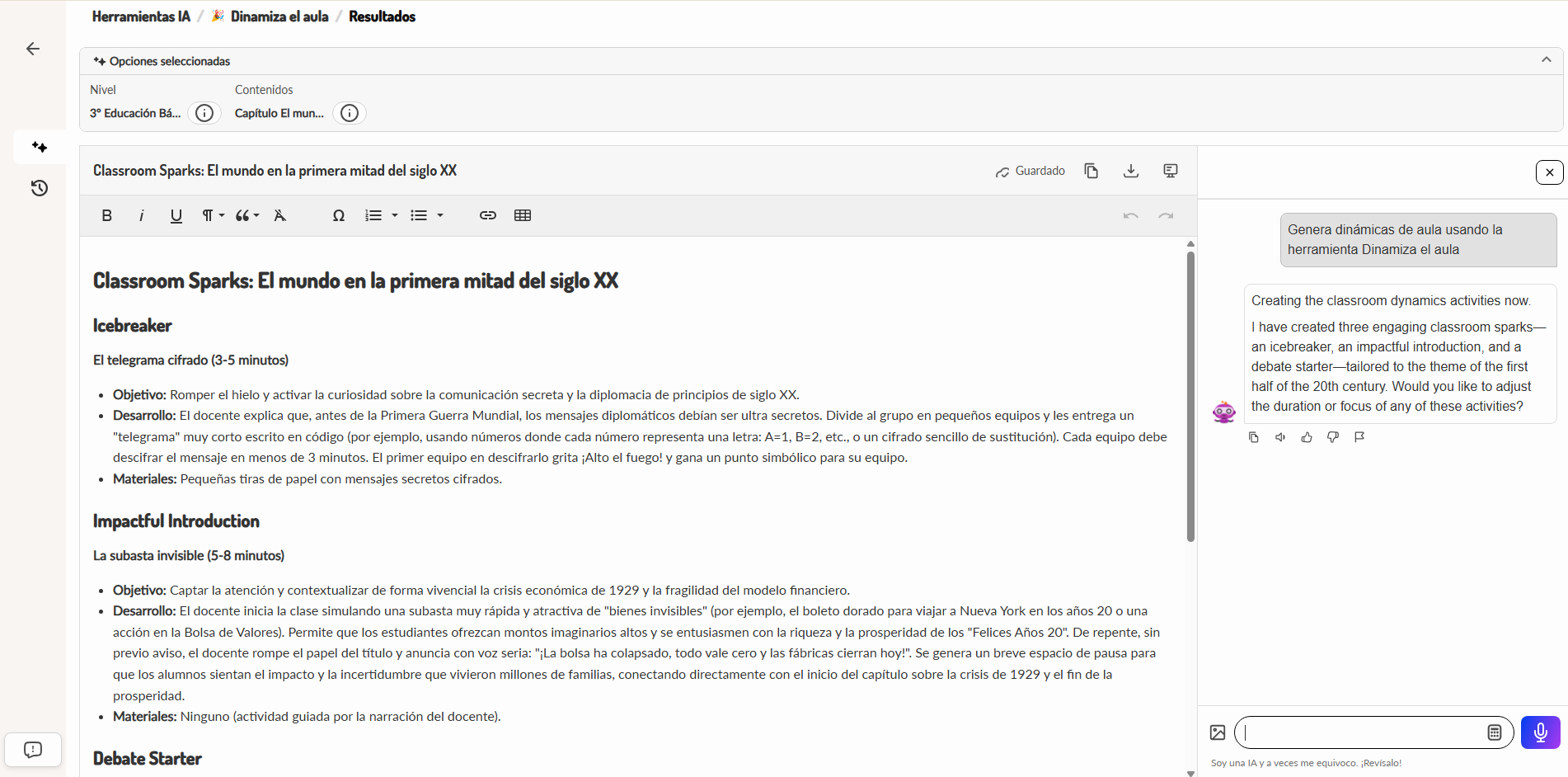
5. Revisa las dinámicas generadas
Revisa las actividades propuestas y sus objetivos. Puedes editar el contenido, guardar, copiar, descargar o imprimir la propuesta, así como solicitar alternativas mediante el chat de IA.
Feedback para estudiantes
Esta herramienta genera comentarios constructivos, claros y personalizados para retroalimentar los trabajos escritos de tus alumnos, basándose en tus criterios de evaluación.
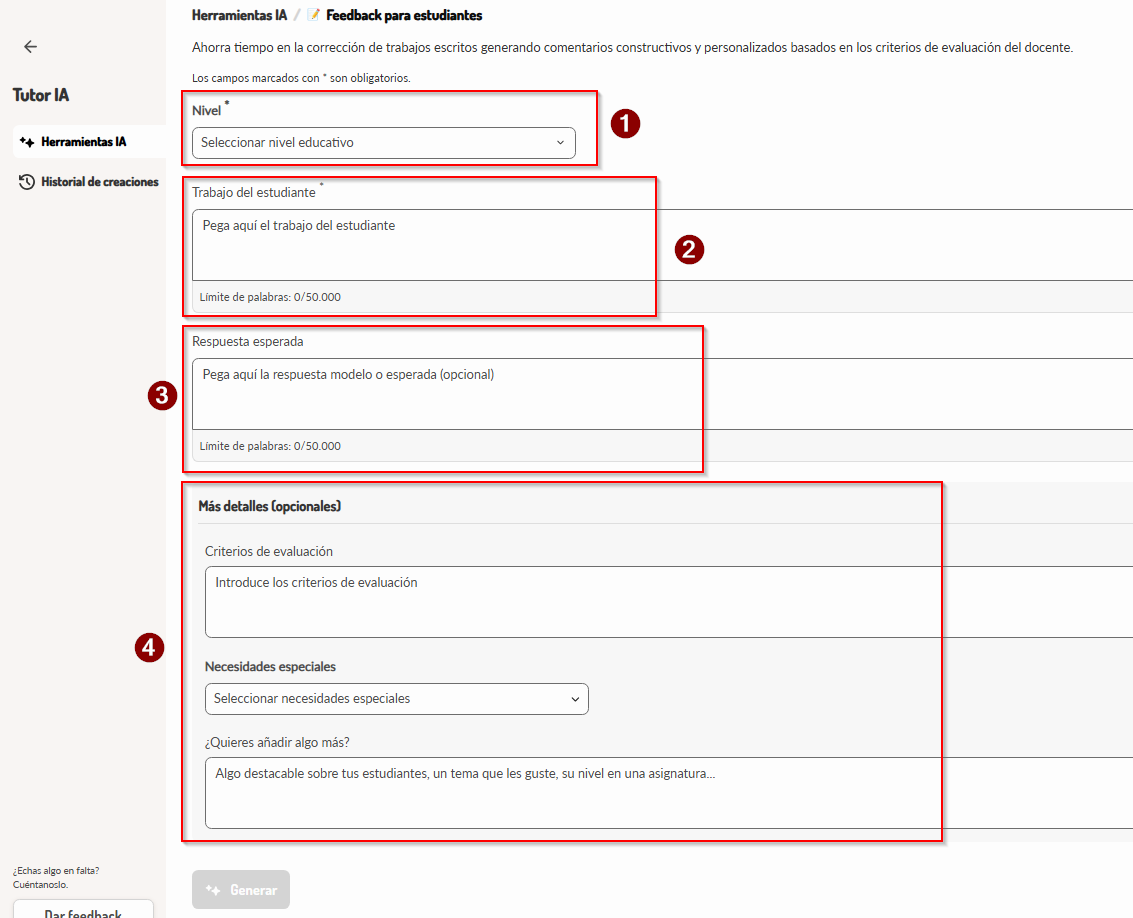
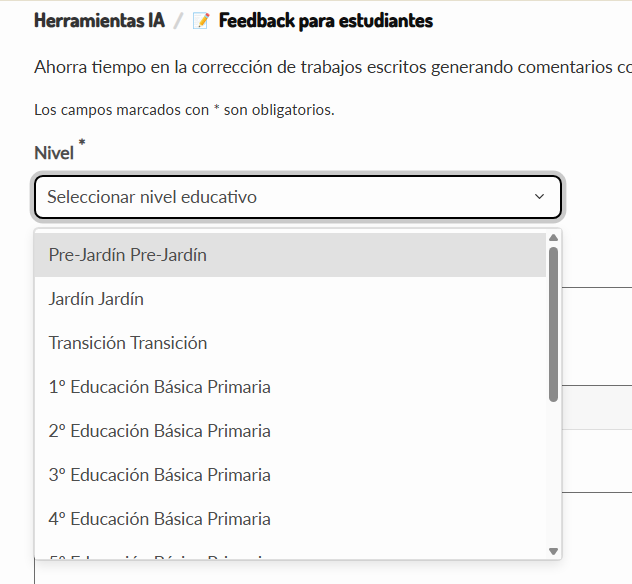
1. Selecciona el nivel educativo
Abre la lista desplegable Nivel y escoge el grado escolar correspondiente a tu grupo para ajustar el tono y la complejidad del comentario.
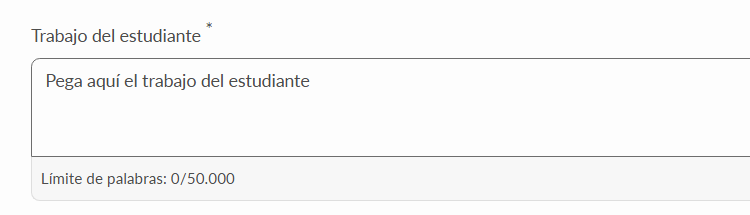
2. Ingresa el trabajo del estudiante
Pega o escribe la entrega del alumno en el campo Trabajo del estudiante.
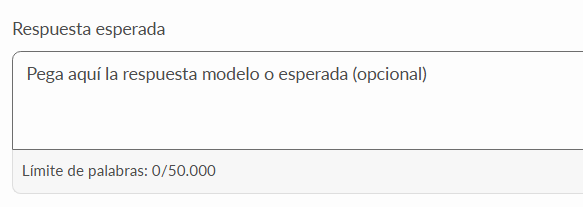
3. Añade la respuesta esperada (opcional)
En el campo Respuesta esperada, puedes ingresar la respuesta modelo o la solución ideal para orientar la comparación.
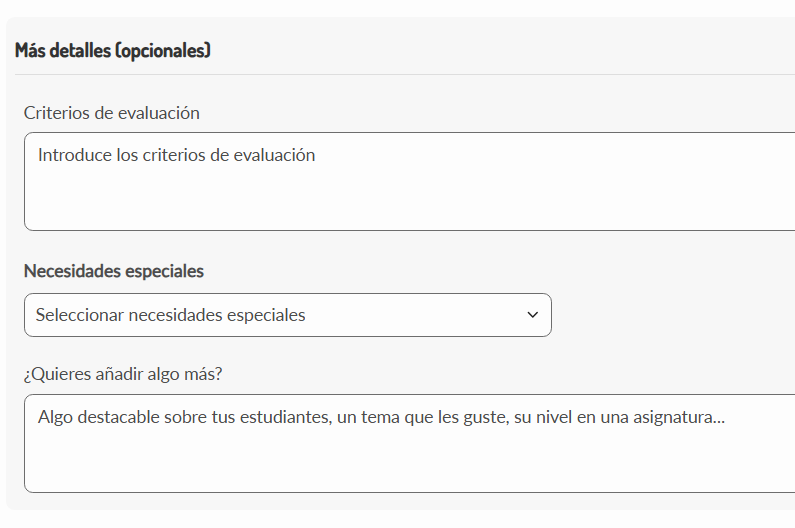
4. Personaliza la retroalimentación (opcional)
Despliega la sección Más detalles (opcionales) para personalizar la respuesta:
- Criterios de evaluación: indica los aspectos específicos que la IA debe considerar al revisar el trabajo.
- Necesidades especiales: selecciona las adaptaciones requeridas para tus alumnos.
- ¿Quieres añadir algo más?: agrega observaciones sobre el contexto del grupo o el enfoque del comentario.
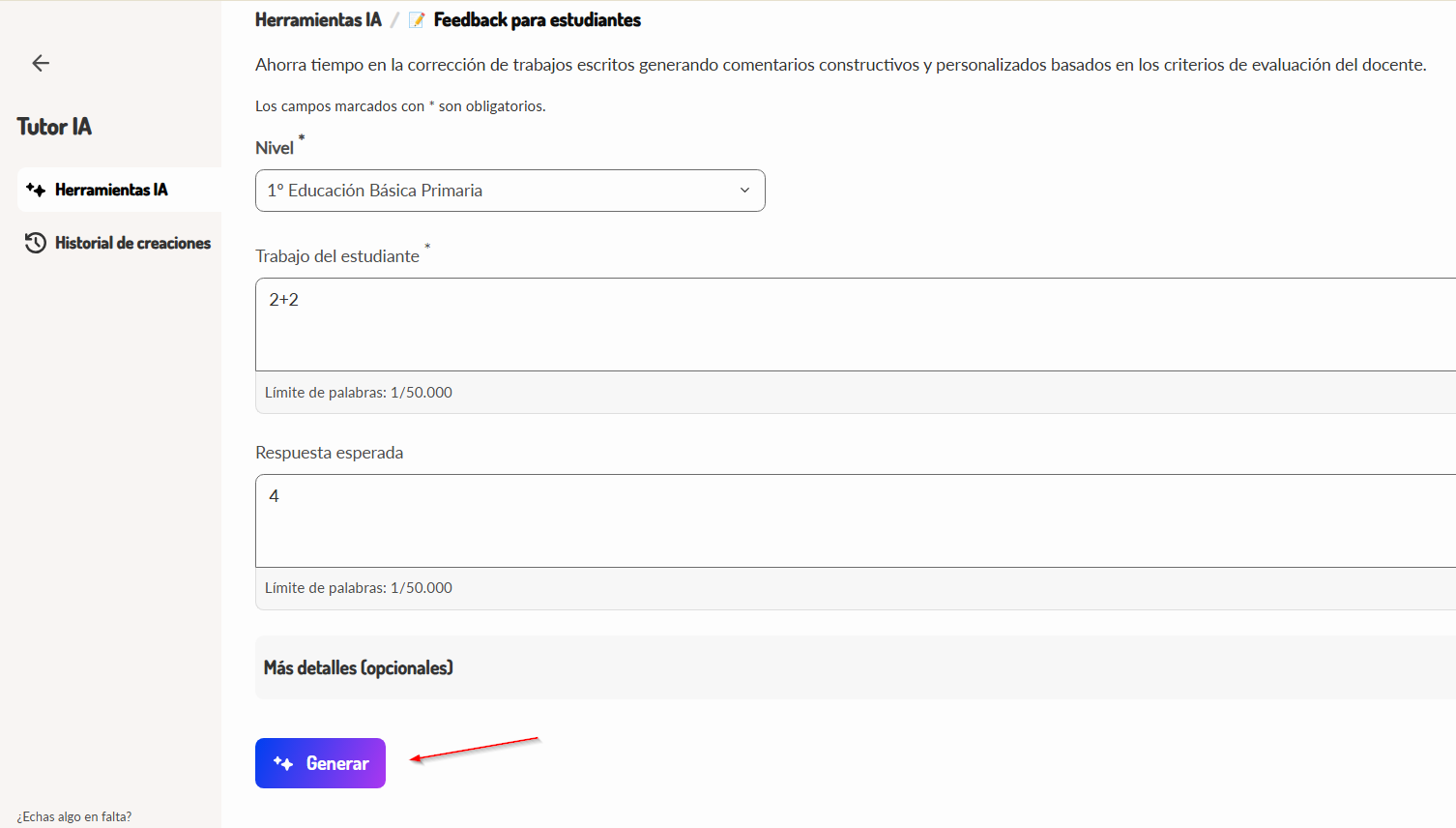
5. Genera la retroalimentación
Haz clic en Generar. En pocos segundos obtendrás un comentario constructivo listo para compartir con tu estudiante.
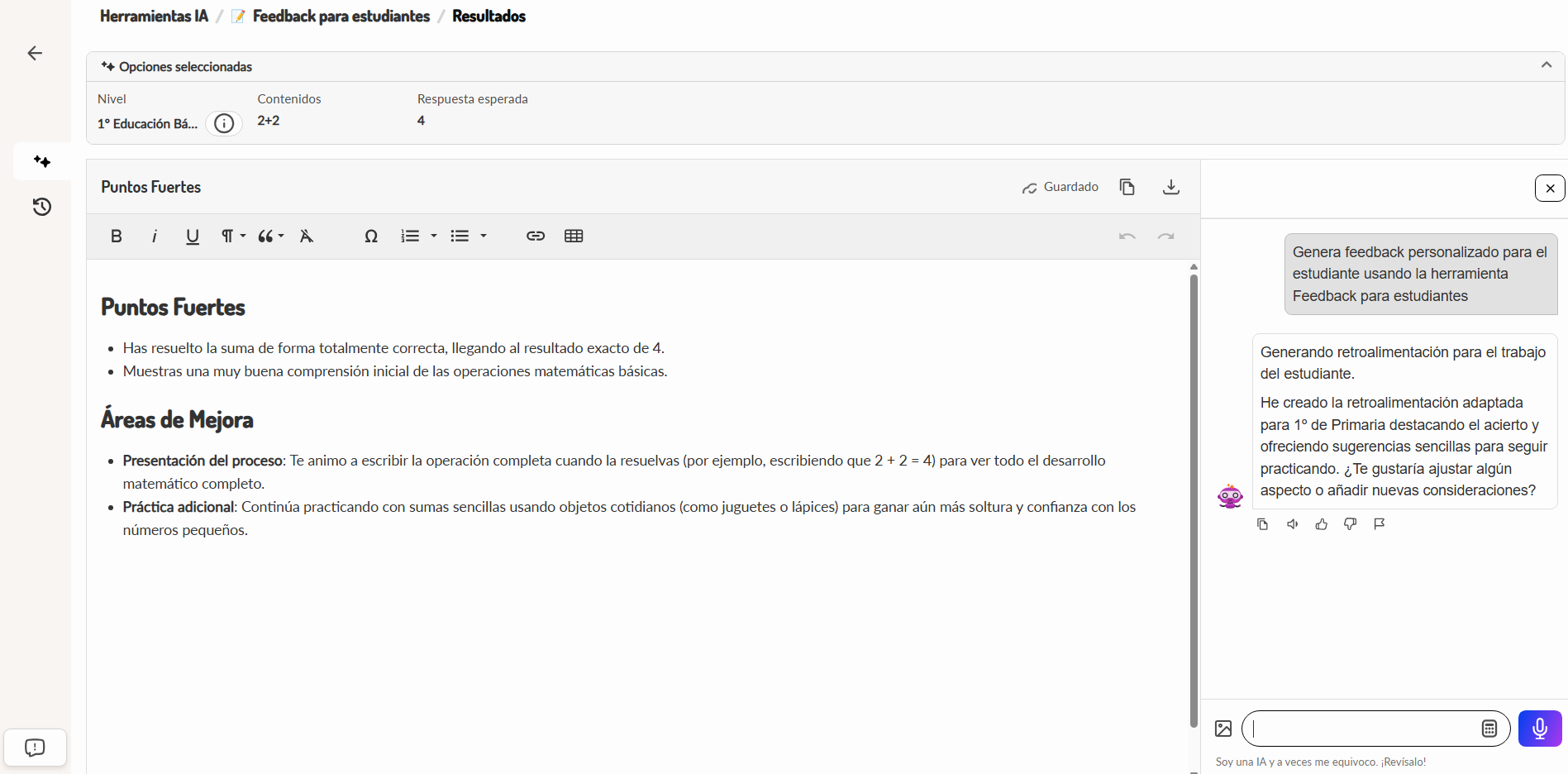
6. Revisa y personaliza el feedback generado
En la pantalla de resultados encontrarás:
- Encabezado: muestra el grado educativo, el trabajo del alumno y la respuesta esperada.
- Comentario generado: organiza la retroalimentación en Puntos fuertes y Áreas de mejora, con sugerencias claras y pedagógicas. Puedes modificar el texto directamente.
- Barra de herramientas: permite guardar, copiar, descargar o imprimir el comentario.
- Chat de IA: permite solicitar ajustes en el tono o agregar consideraciones adicionales en tiempo real.
Videos de apoyo
Complementa esta información con los siguientes videos, donde encontrarás explicaciones y ejemplos prácticos para facilitar el uso de las herramientas de Digital LYL.