Planea tus clases
En esta guía encontrarás diferentes formas de planear tu clase.
Banco de clases
En nuestros programas revisa la sección Banco de clases. Si está disponible, allí encontrarás documentos con todas las instrucciones para la planeación.
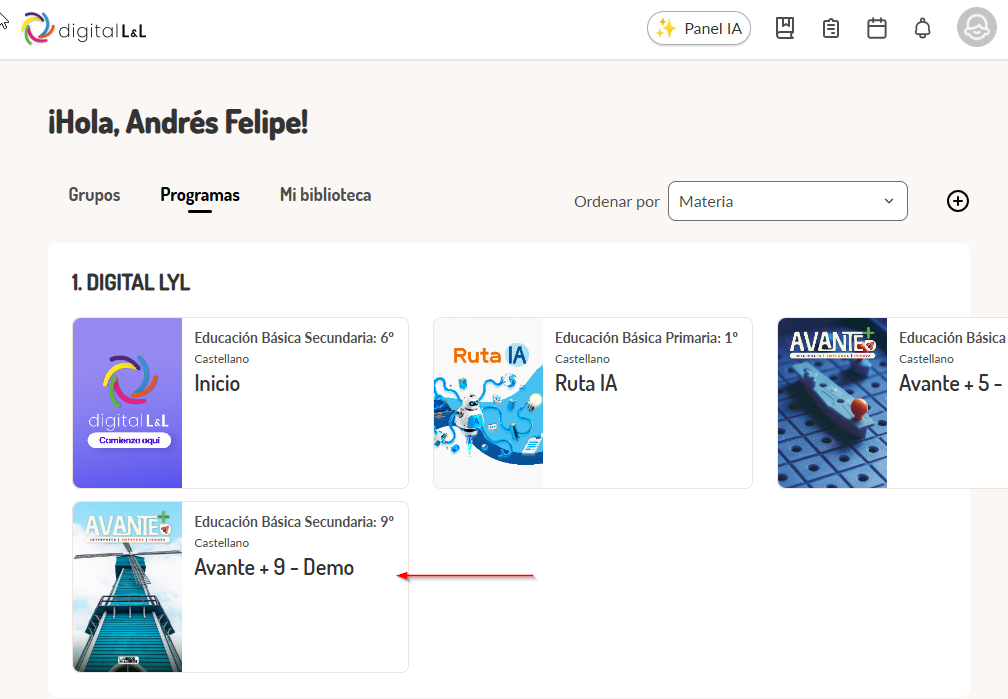
1. Ingresa al programa
Luego de iniciar sesión, busca el programa de recursos o tu libro de Avante.
Por ejemplo:
2. Selecciona la unidad y el saber
Una vez seleccionada la unidad y el saber, encontrarás la sección Banco de clases:
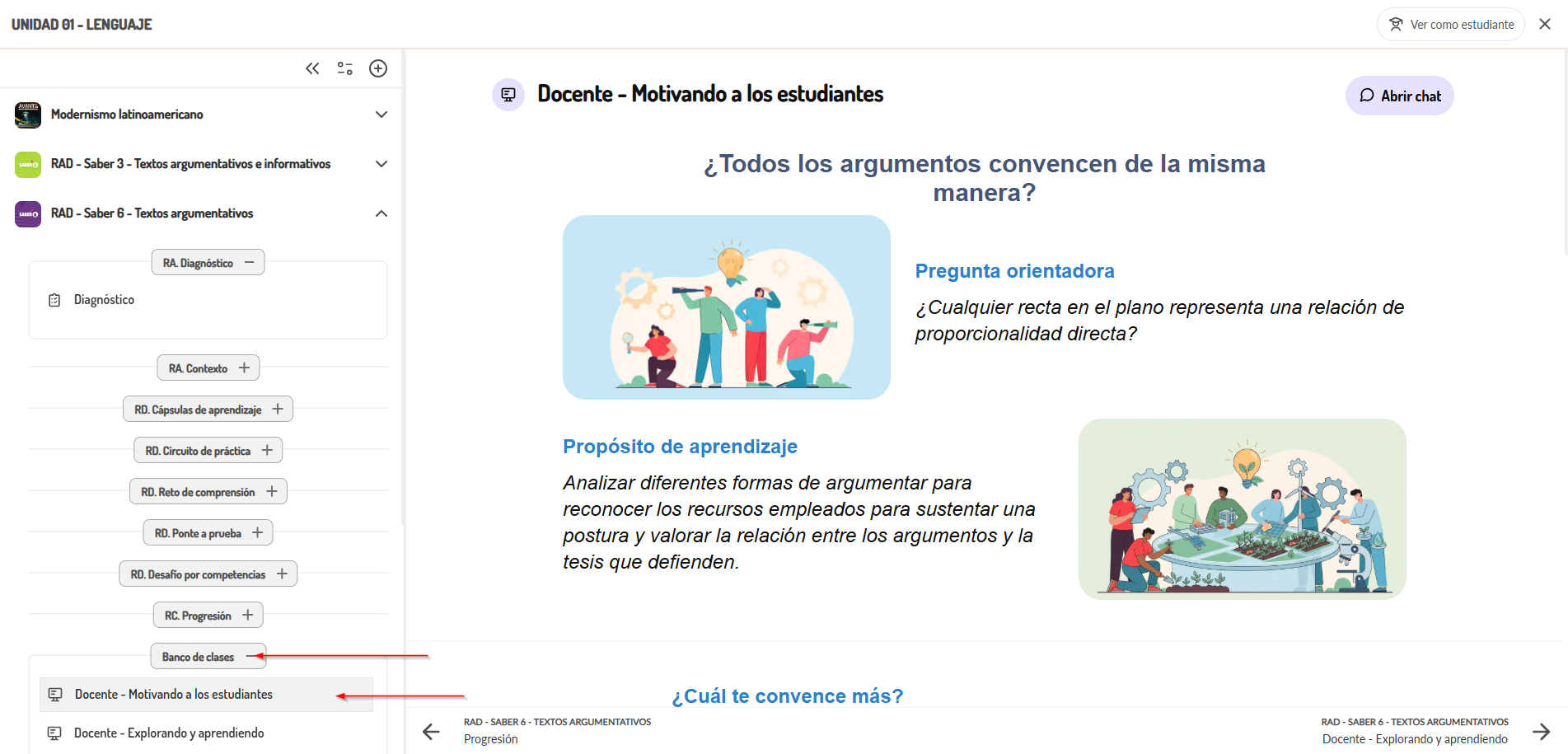
Selecciona la clase según tus requerimientos.
Planeación por IA
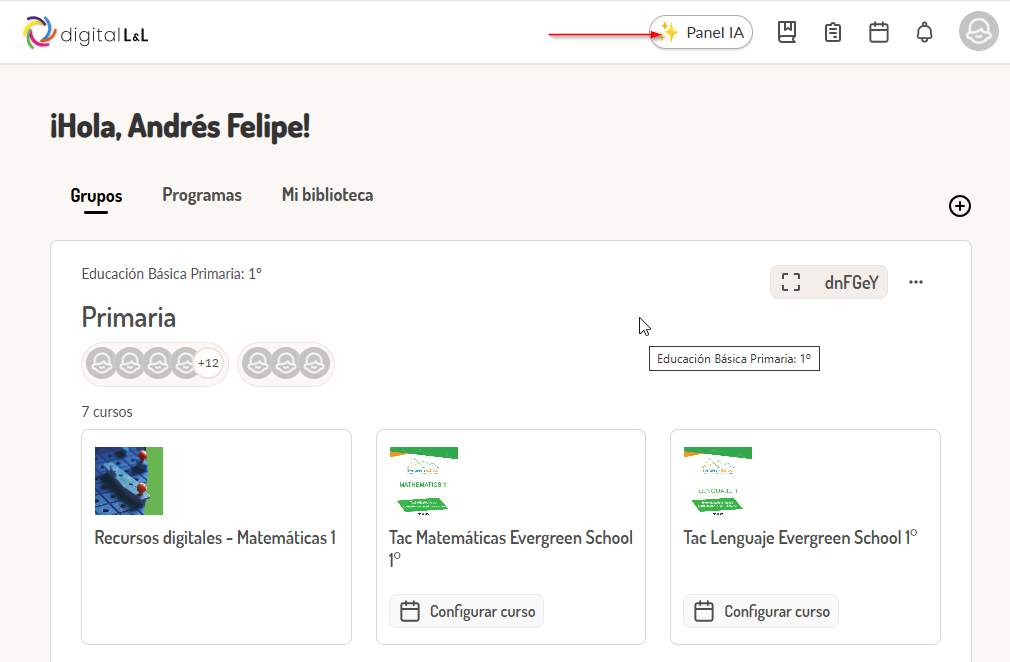
1. Abre el panel de IA
Luego de iniciar sesión, ubica y haz clic en el panel de IA, si tienes esta opción disponible.
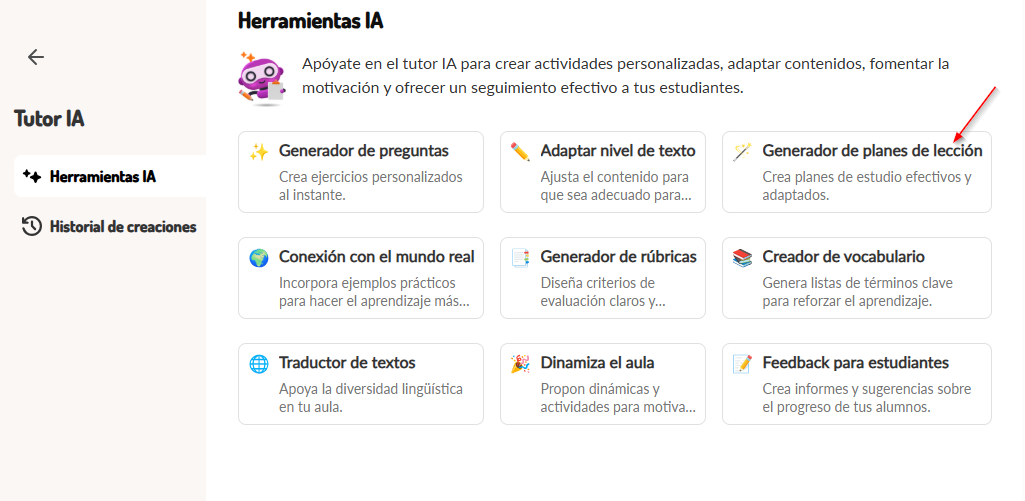
2. Selecciona el Generador de planes de lección
Selecciona la opción Generador de planes de lección.
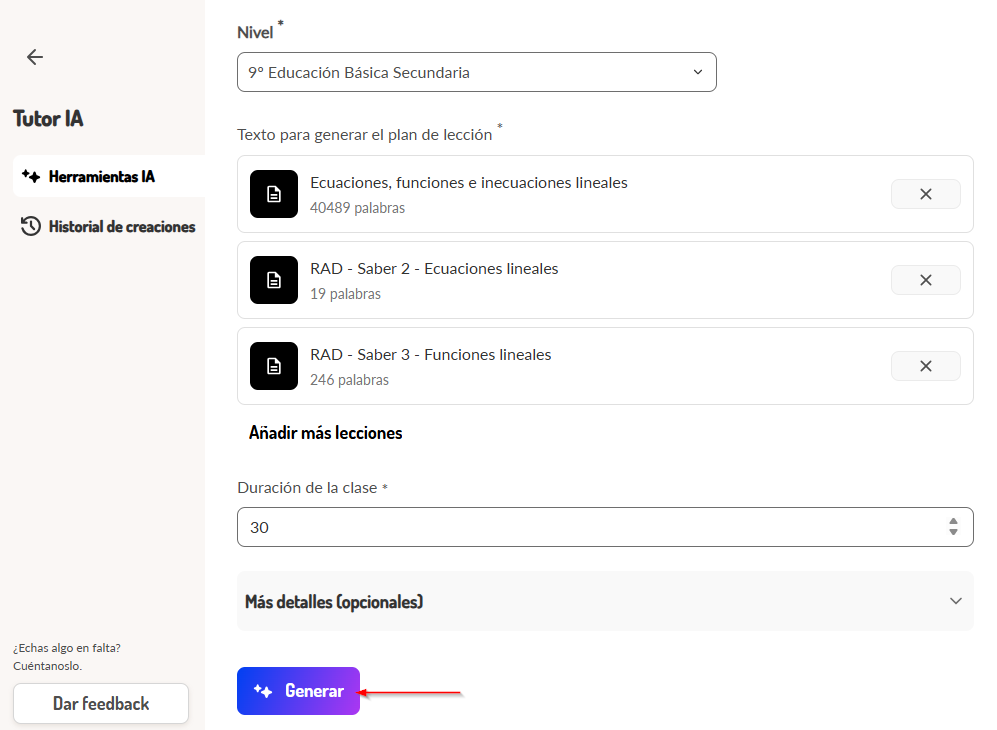
3. Configura tu planeación
A continuación, encontrarás diferentes opciones con las cuales puedes crear tu planeación:
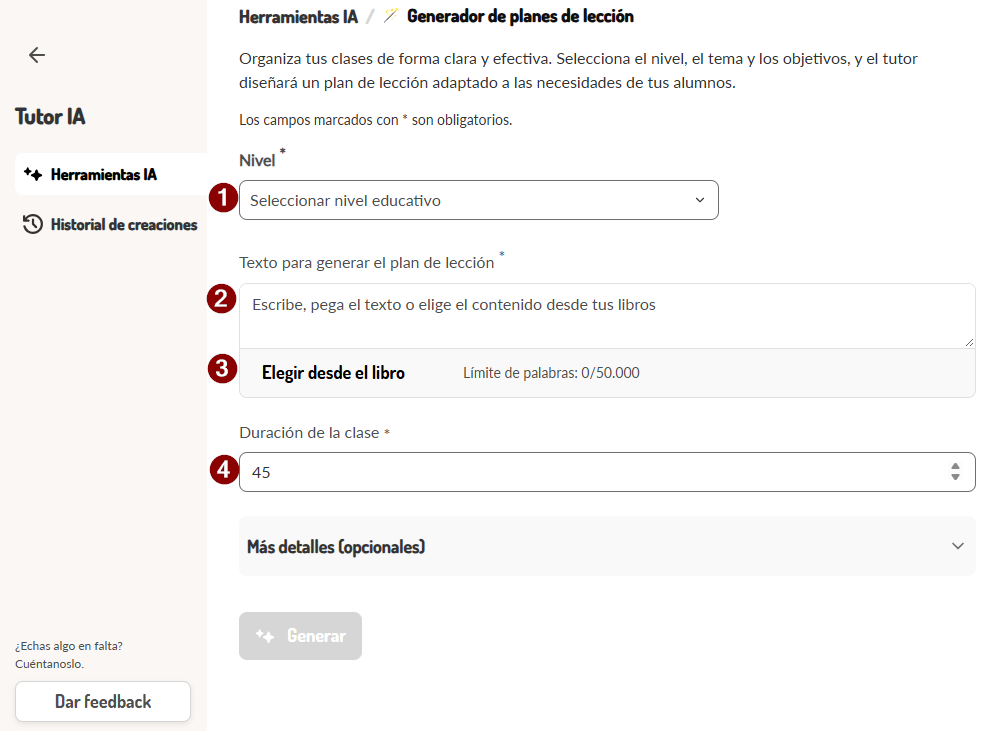
- Selecciona el nivel educativo.
- Escribe lo que necesites, ajustándolo a tus necesidades.
- También puedes seleccionar el libro y las respectivas unidades.
- Selecciona la duración de la clase.
Nota
En Más detalles puedes encontrar parámetros adicionales y opciones avanzadas que pueden ayudarte a personalizar la planeación.
4. Genera la planeación
Una vez diligenciados los campos mínimos, se habilitará el botón Generar.
Haz clic sobre este botón.
5. Revisa la planeación generada
Finalmente, se desplegará una nueva pantalla con la información de la planeación:
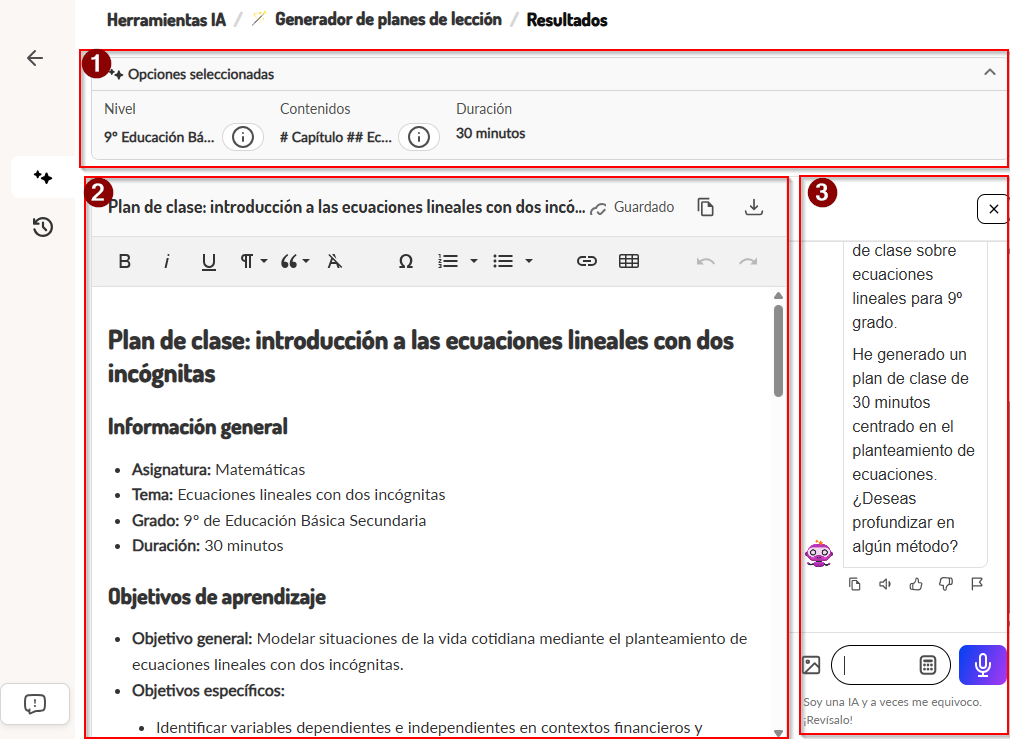
En esta pantalla encontrarás:
- Opciones seleccionadas: muestra las opciones seleccionadas en el paso anterior.
- Respuesta de la IA: muestra la respuesta generada por la Inteligencia Artificial.
- Chat IA: permite realizar modificaciones o solicitar ajustes a la planeación.
Crea tu planeación
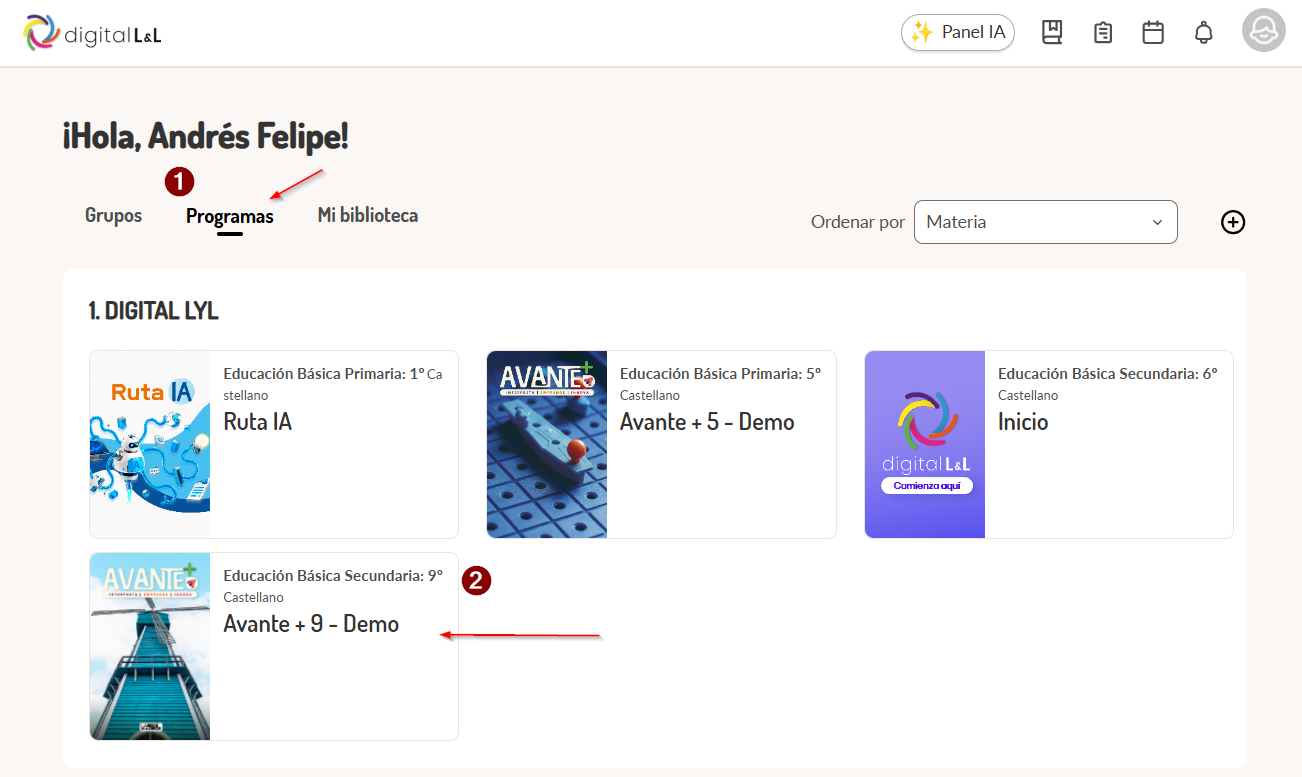
1. Ingresa a la publicación
Ingresa a la publicación deseada.
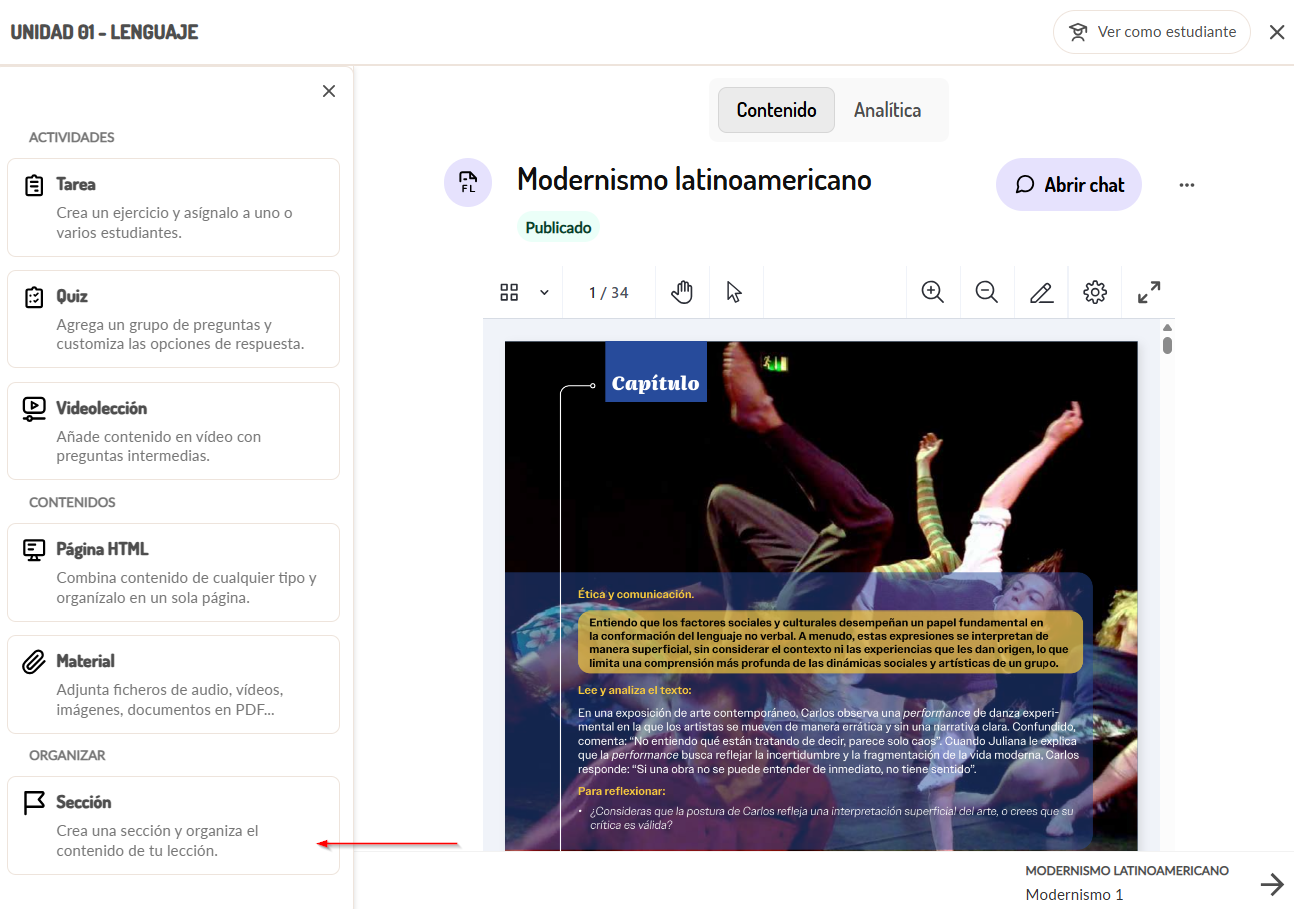
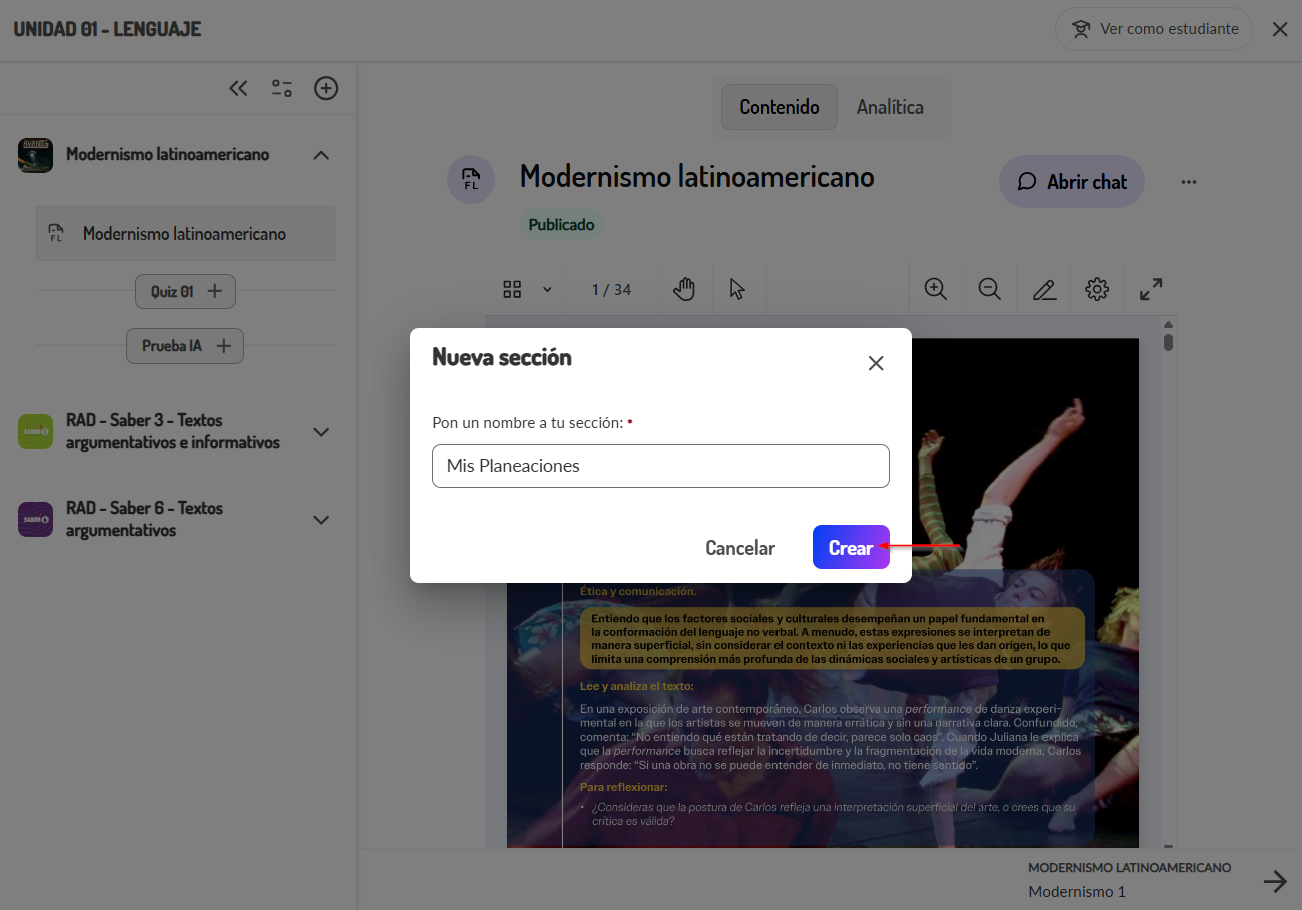
2. Crea una sección de planeaciones
Crea una sección denominada Planeaciones.
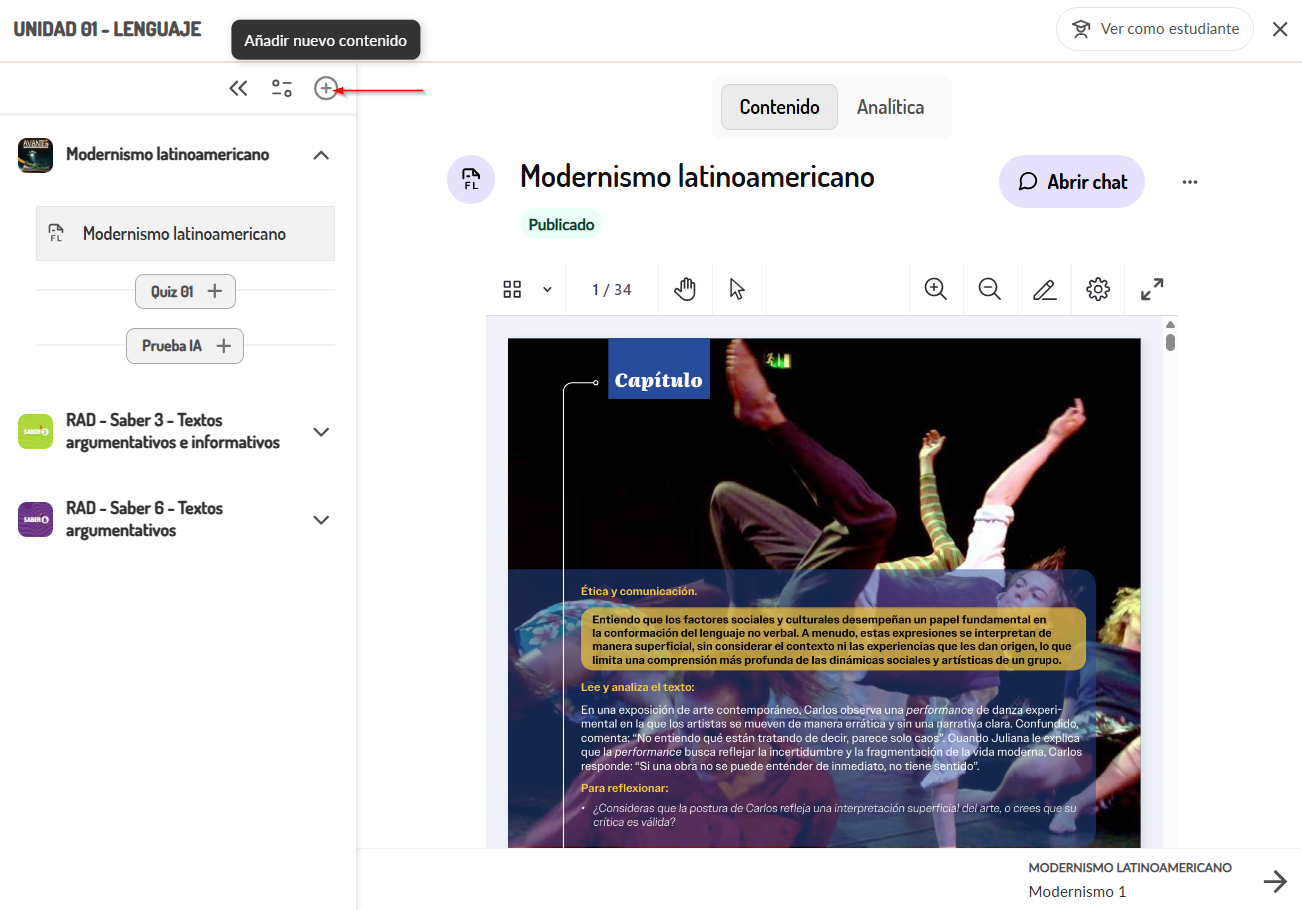
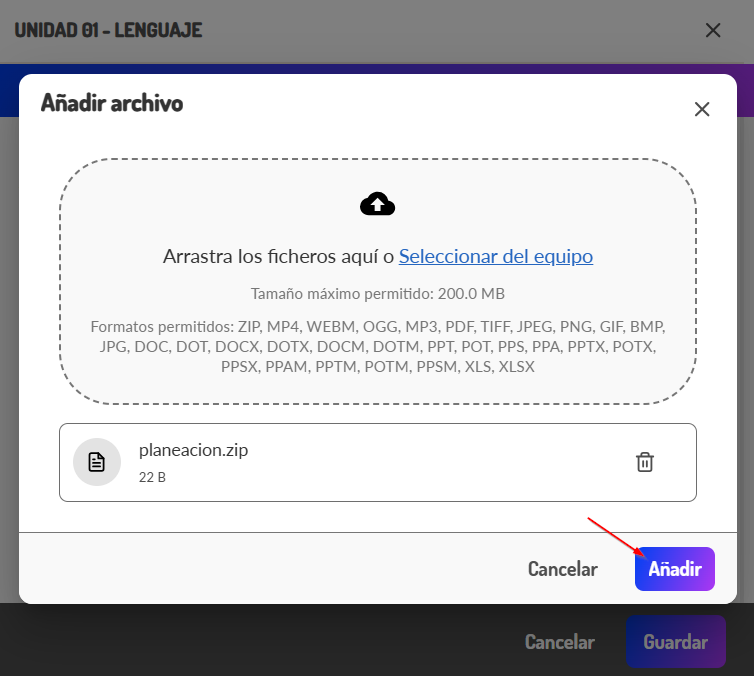
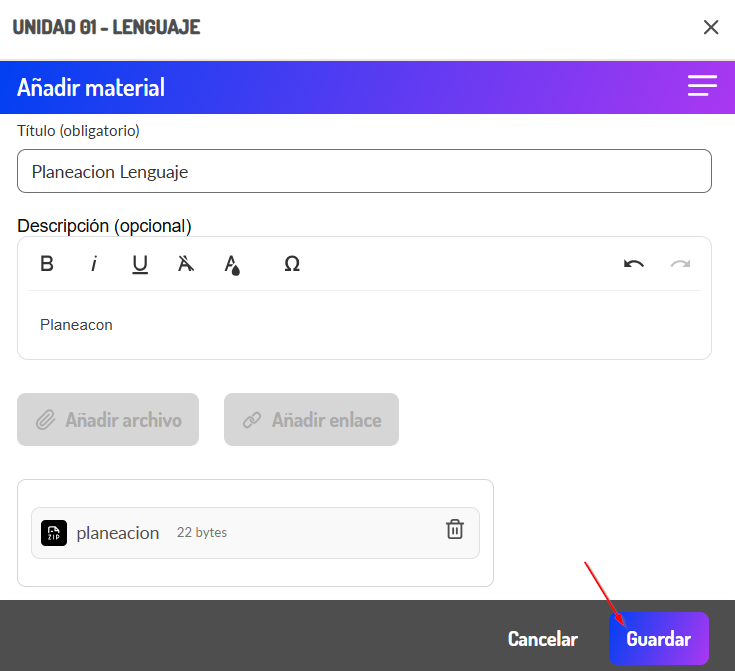
3. Agrega materiales, tareas o quizzes
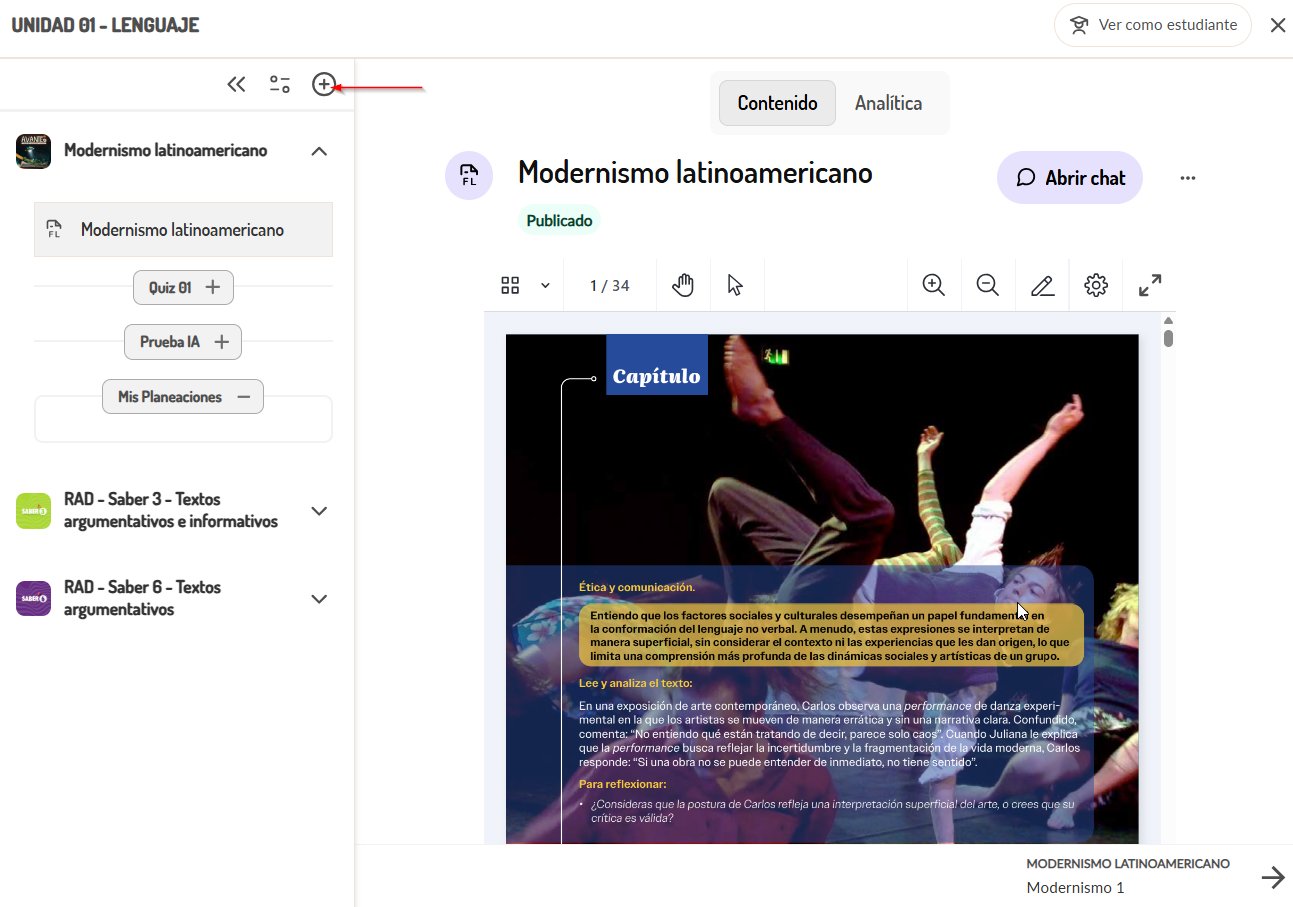
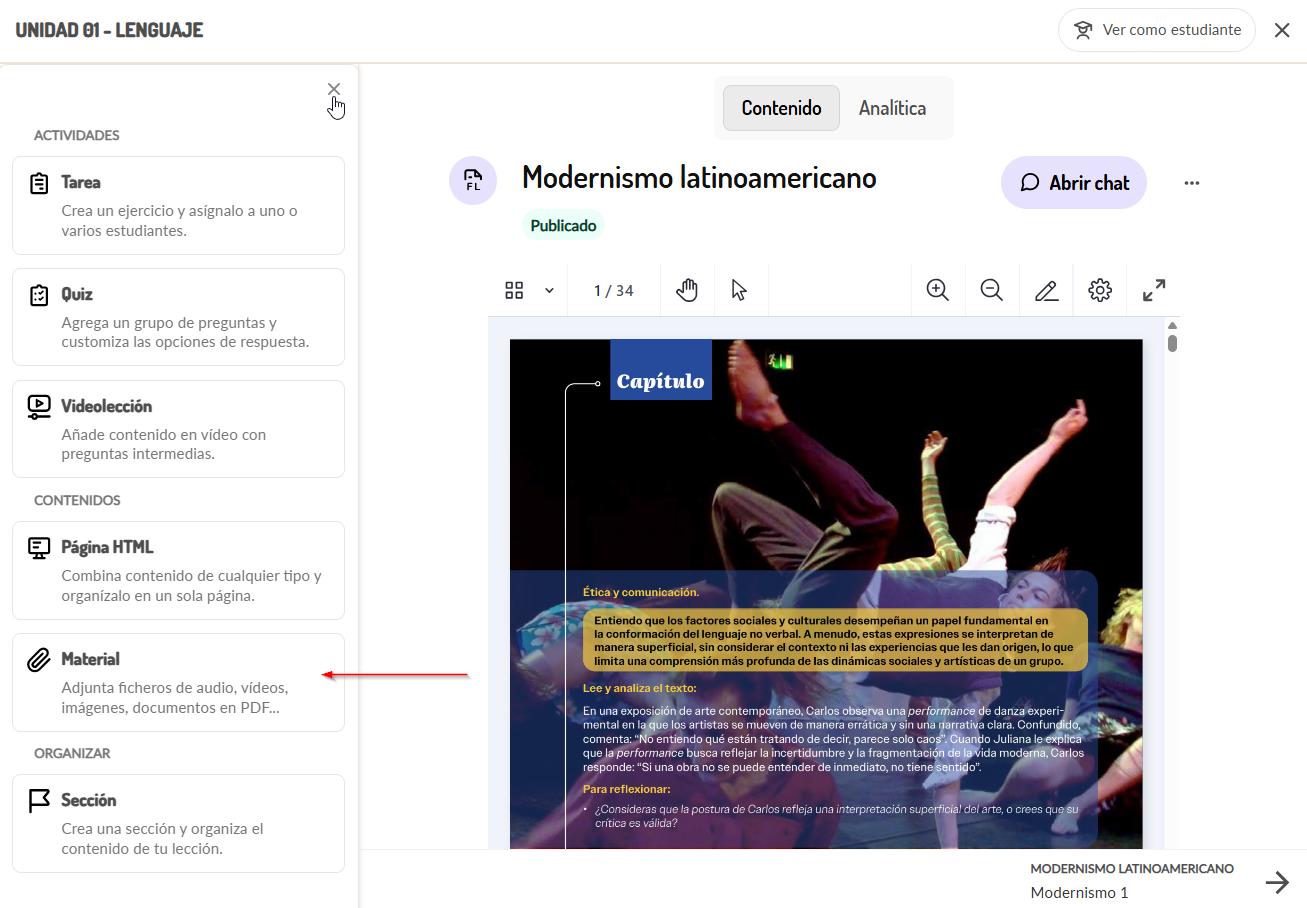
Una vez creada la sección, repite el proceso del paso 2, pero agrega los recursos que necesites, como:
- Materiales
- Tareas
- Quizzes
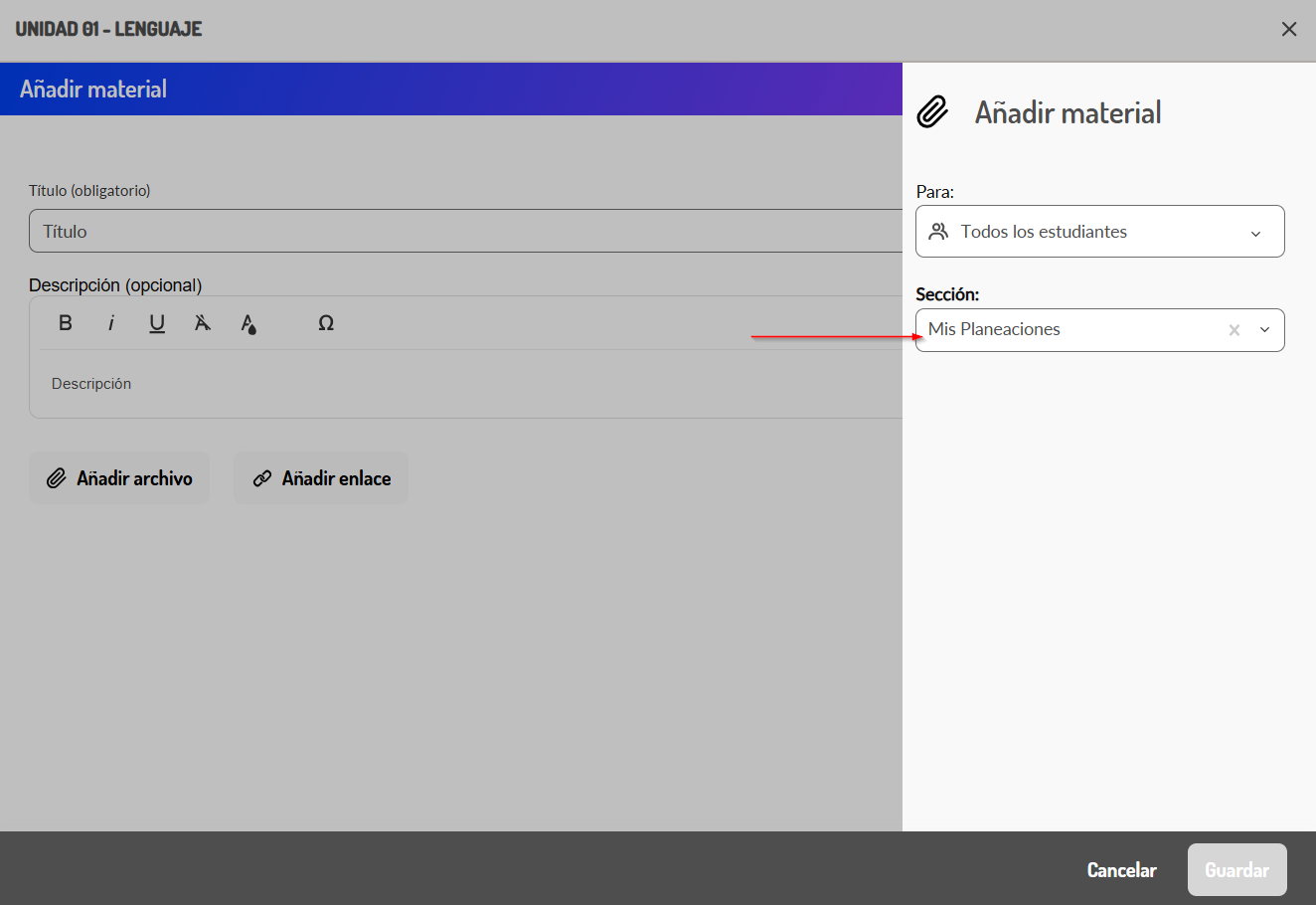
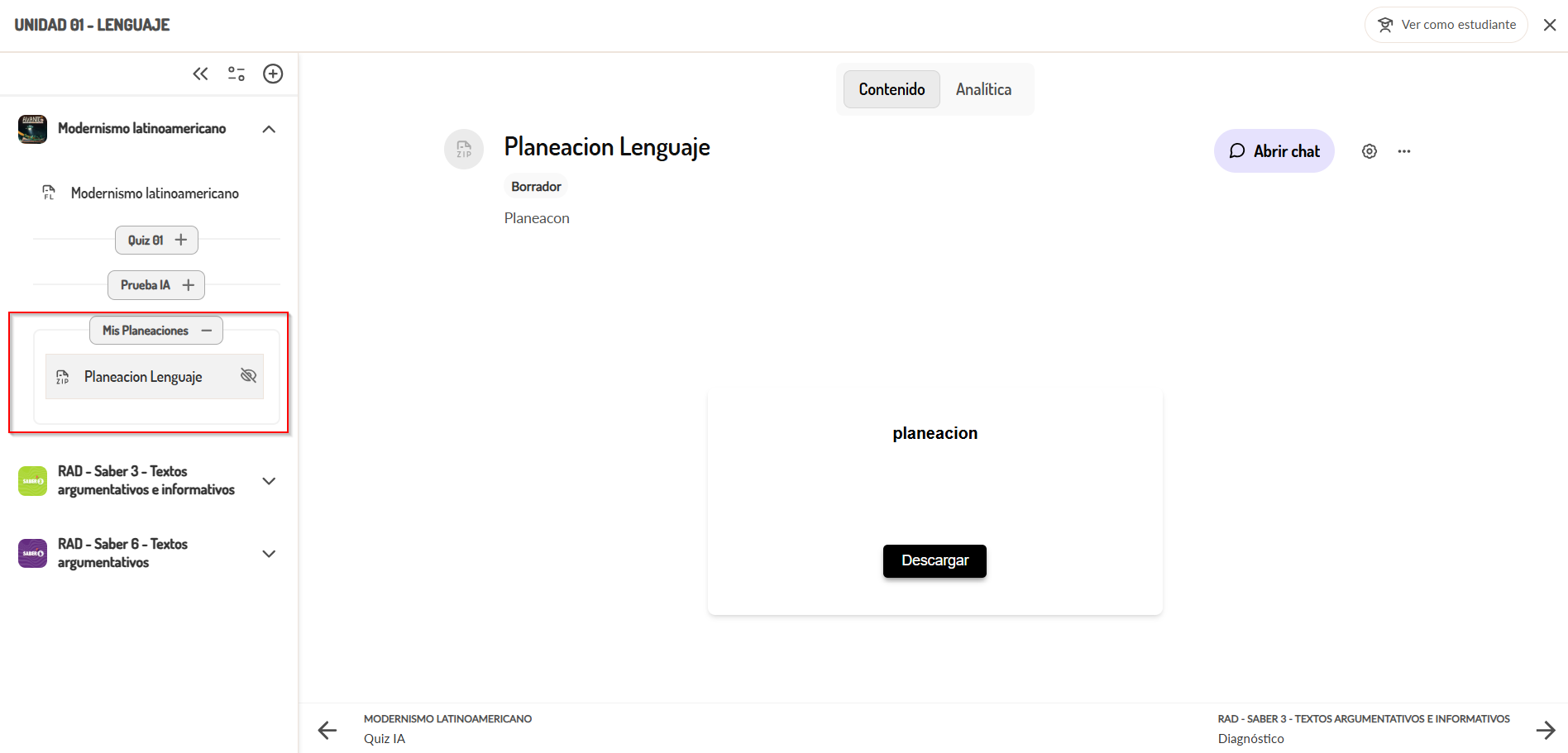
4. Guarda el contenido
Guarda el contenido y confirma que se encuentra en la sección Mis planeaciones.