🔐 Acceso a la plataforma
Para comenzar a utilizar Digital LYL, primero debes iniciar sesión con las credenciales asignadas por tu institución.
Sigue los pasos que se describen a continuación.
Proceso de inicio de sesión
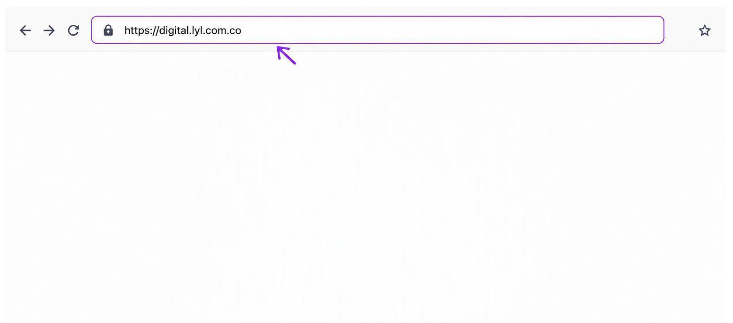
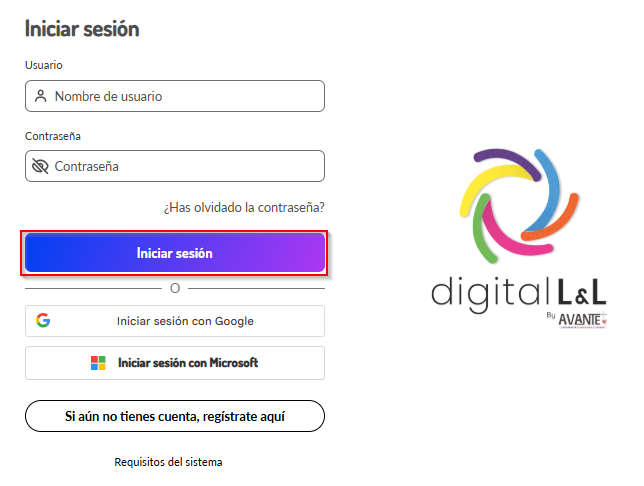
1. Ingresa al sitio web:
Abre tu navegador web e ingresa la siguiente dirección:
https://digital.lyl.com.co
2. Escribe tu usuario:
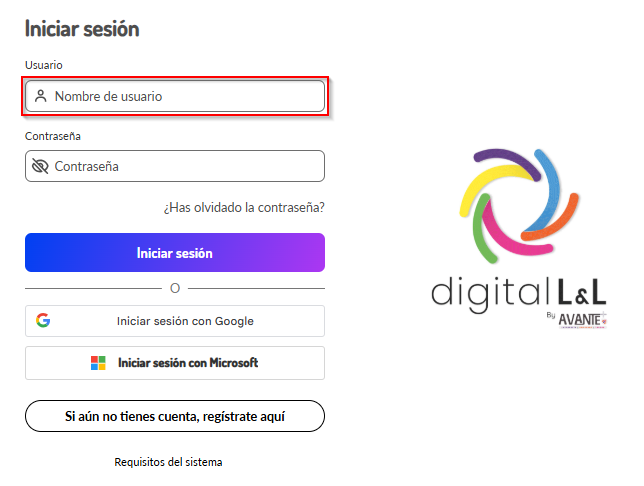
En el campo Usuario, escribe el correo electrónico que fue asignado para acceder a la plataforma.
3. Escribe tu contraseña:
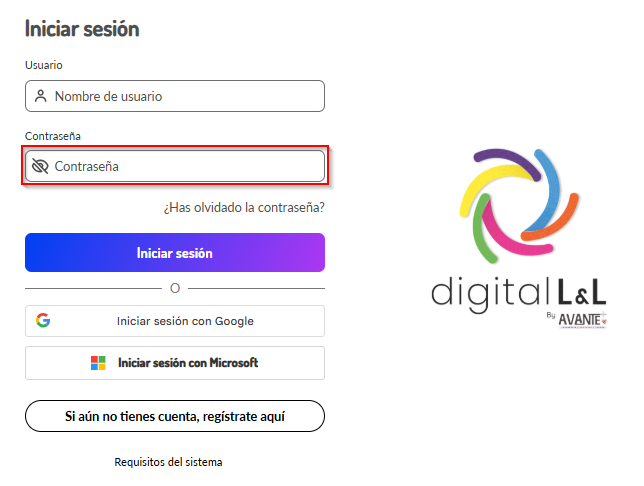
En el campo Contraseña, ingresa la contraseña asignada, respetando las mayúsculas y minúsculas.
4. Haz clic en Iniciar sesión:
Una vez hayas completado los datos de acceso, haz clic en el botón Iniciar sesión para ingresar a la plataforma.
Recomendaciones
Antes de iniciar sesión
- Utiliza únicamente el usuario y la contraseña asignados por tu institución.
- Verifica que no haya espacios antes o después del usuario o la contraseña.
- Asegúrate de escribir correctamente las mayúsculas y minúsculas de la contraseña.
¿Olvidaste tu contraseña?
Si no recuerdas tu contraseña o no puedes ingresar a la plataforma, comunícate con el área de soporte de tu institución para solicitar el restablecimiento de tus credenciales.
Módulos y Opciones Principales
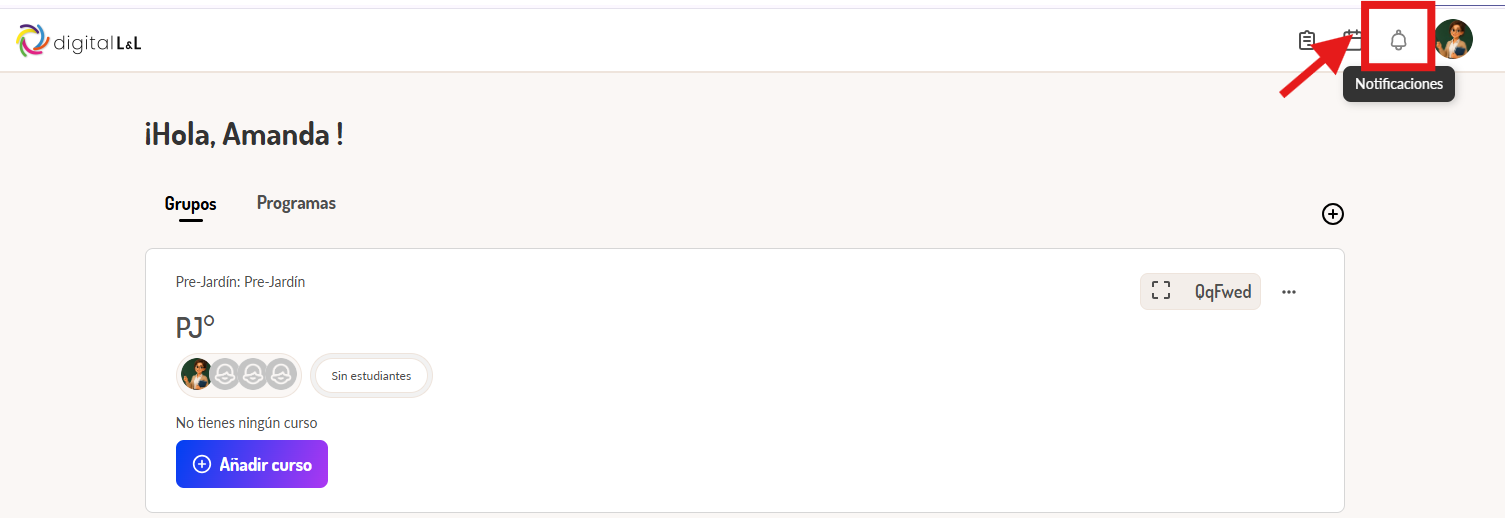
Luego de iniciar sesión, tendrás acceso al menú superior de navegación donde encontrarás las siguientes opciones clave:
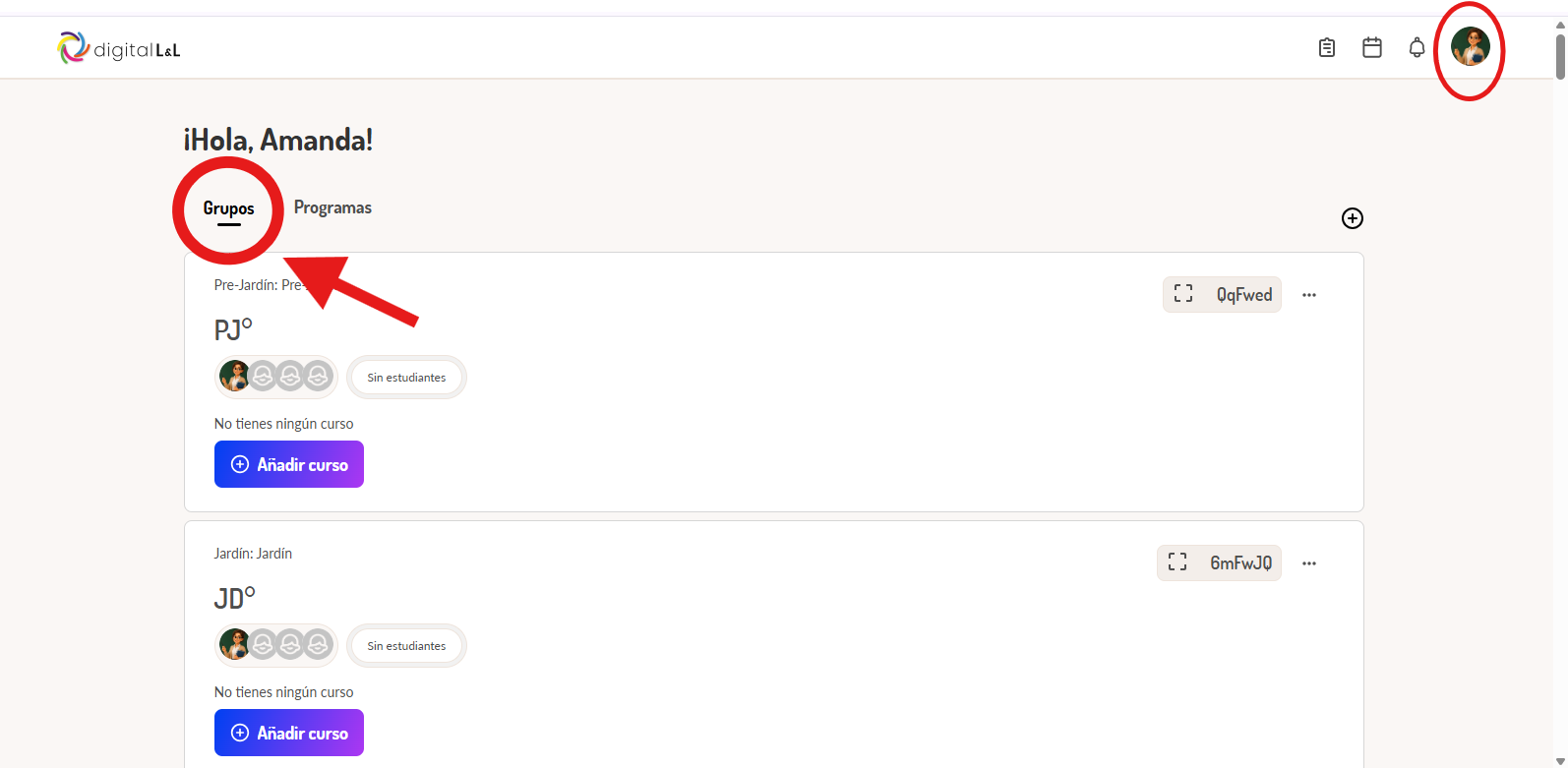
1. Grupos
¿Qué función cumple?
Permite administrar y consultar las aulas o grupos clase asignados a tu cuenta. Desde este módulo puedes ver el listado de estudiantes inscritos, verificar sus datos de contacto, consultar sus avances y obtener el código de acceso del grupo para compartirlo con nuevos integrantes.
Recomendaciones sobre Grupos
- ¿No aparecen mis grupos? Usa el botón
+para crear un grupo o unirte mediante un código. - ¿Un estudiante no aparece después de agregarlo al grupo? Pide que cierre sesión y vuelva a ingresar, o actualiza la página presionando F5.
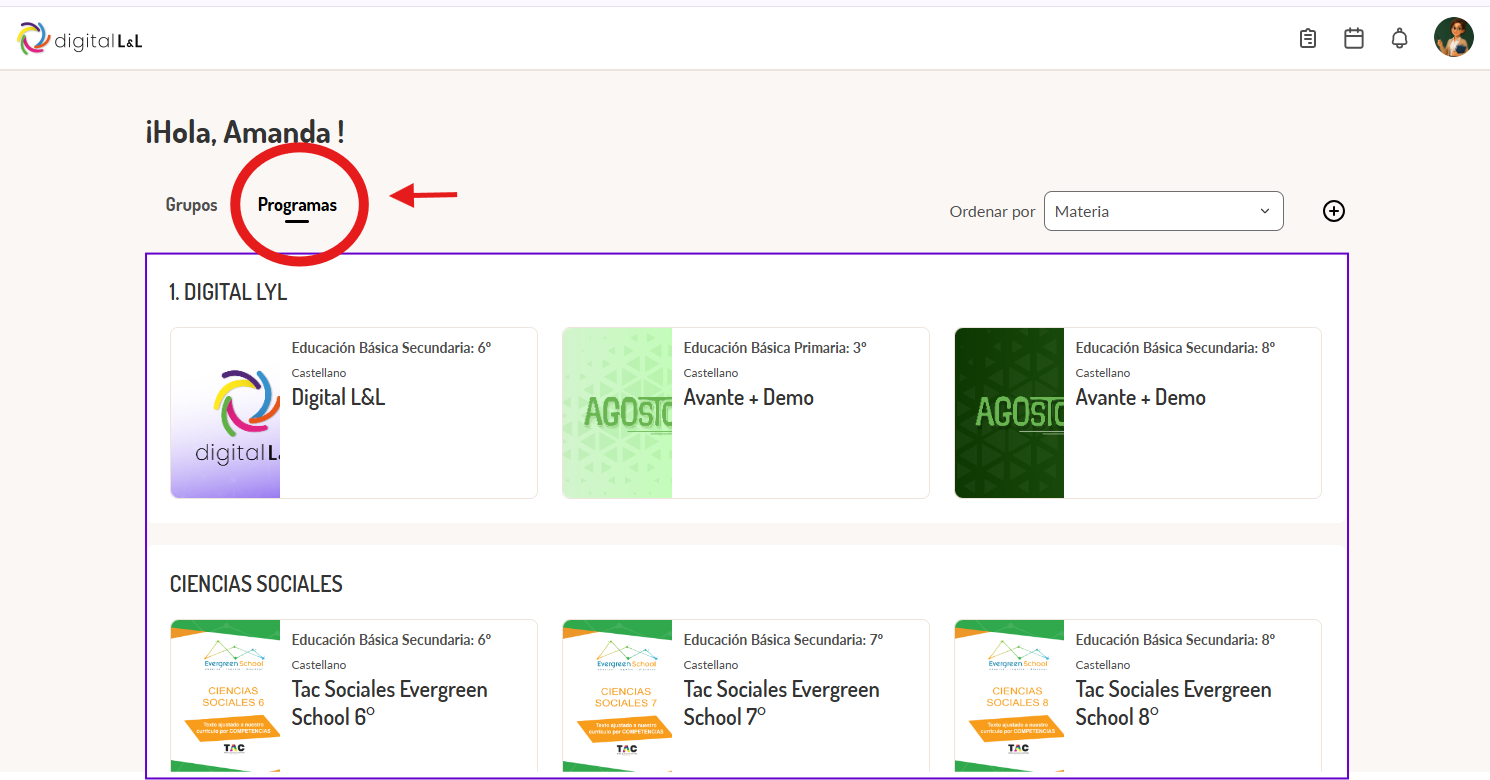
2. Programas
¿Qué función cumple?
Funciona como la biblioteca digital donde se almacenan todos los libros, módulos y materiales didácticos incluidos en tu licencia activa. Te permite explorar las unidades temáticas, recursos multimedia e interactivos para proyectarlos en clase o asignarlos a los estudiantes.
3. Perfil
¿Qué función cumple?
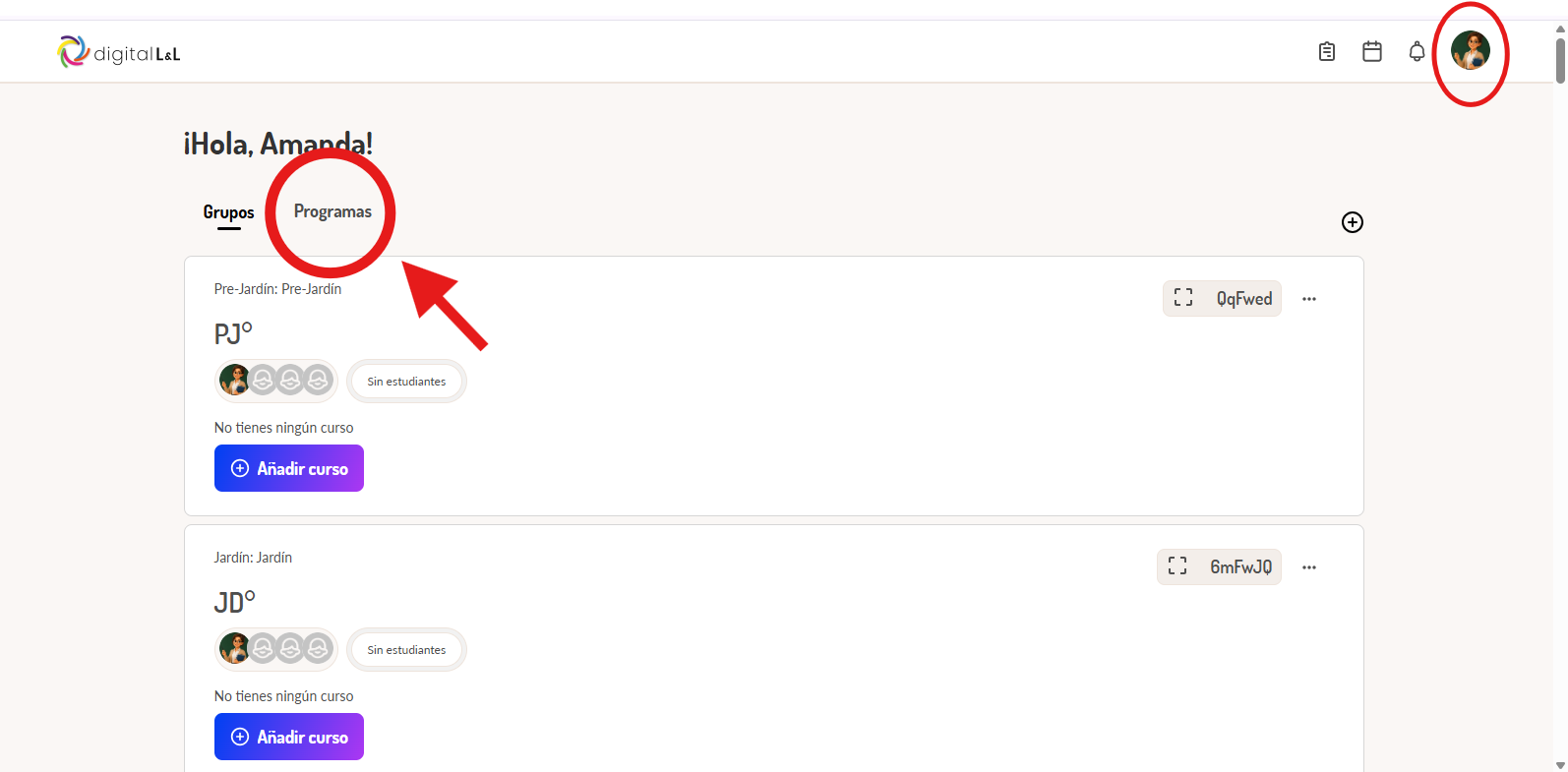
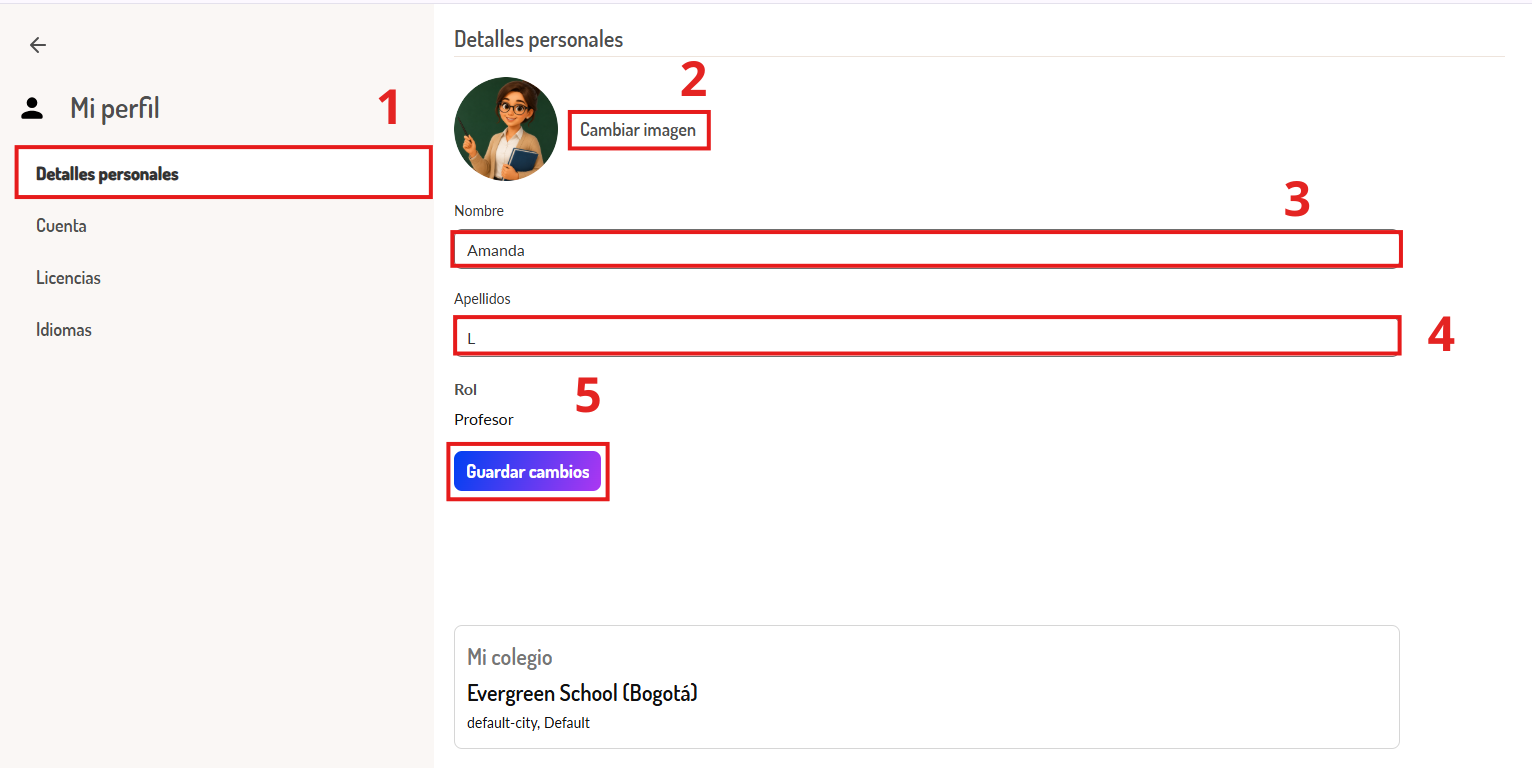
Te permite personalizar y mantener actualizada tu información personal y de la cuenta. Desde aquí puedes cambiar tu avatar o foto de perfil, verificar tu correo institucional registrado y gestionar tus preferencias de acceso.
Haz clic en tu avatar (esquina superior derecha) y selecciona Mi perfil en el menú desplegable.
4. Tareas
¿Qué función cumple?
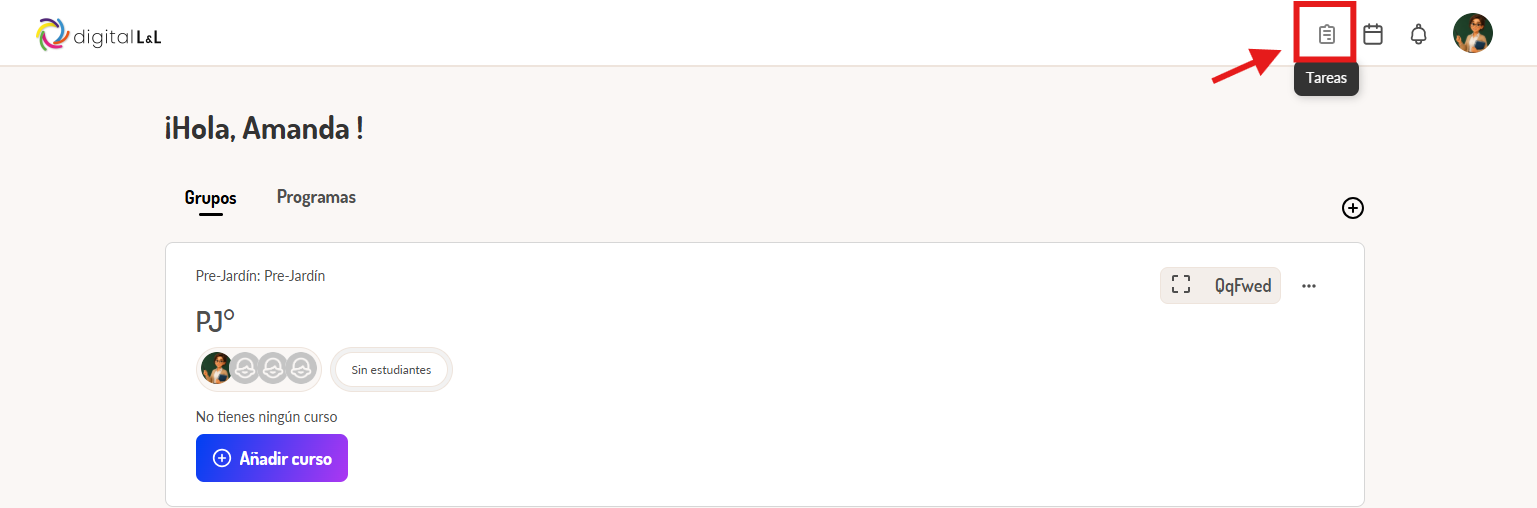
Es el centro de control para el seguimiento y evaluación de actividades. En esta sección puedes revisar los quizes, tareas o talleres entregados por tus estudiantes, hacer calificaciones y comentarios, monitorear el progreso de entregas (pendientes, sin empezar o evaluados) y gestionar los cierres extemporáneos.
Haz clic en el icono Tareas ubicado en la barra de navegación superior.
5. Calendario
¿Qué función cumple?
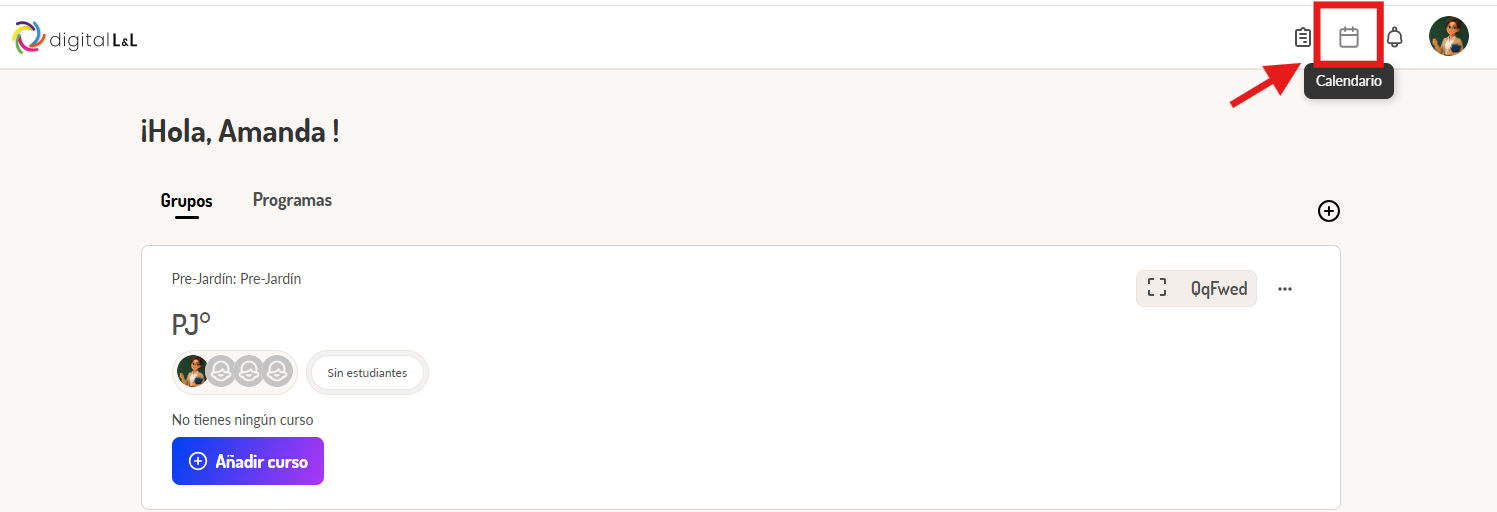
Permite planificar, programar y organizar cronológicamente las actividades académicas. Con este módulo puedes asignar fechas de inicio y límite de entregas, calcular tiempos de ejecución para las evaluaciones y visualizar globalmente los eventos de tus grupos para evitar cruce de fechas.
Haz clic en el icono Calendario en la barra de navegación superior.
6. Notificaciones
¿Qué función cumple?
Sirve como un centro de alertas en tiempo real que te mantiene informado sobre eventos importantes. Te avisa cuando los estudiantes realizan entregas de tareas, cuando hay anuncios del sistema, mensajes directos o actualizaciones en tus cursos y grupos.
El icono de Notificaciones te permite revisar las alertas y mensajes generados por el sistema, manteniéndote informado sobre la actividad relevante de tus cursos y grupos.