Funcionalidades Docente
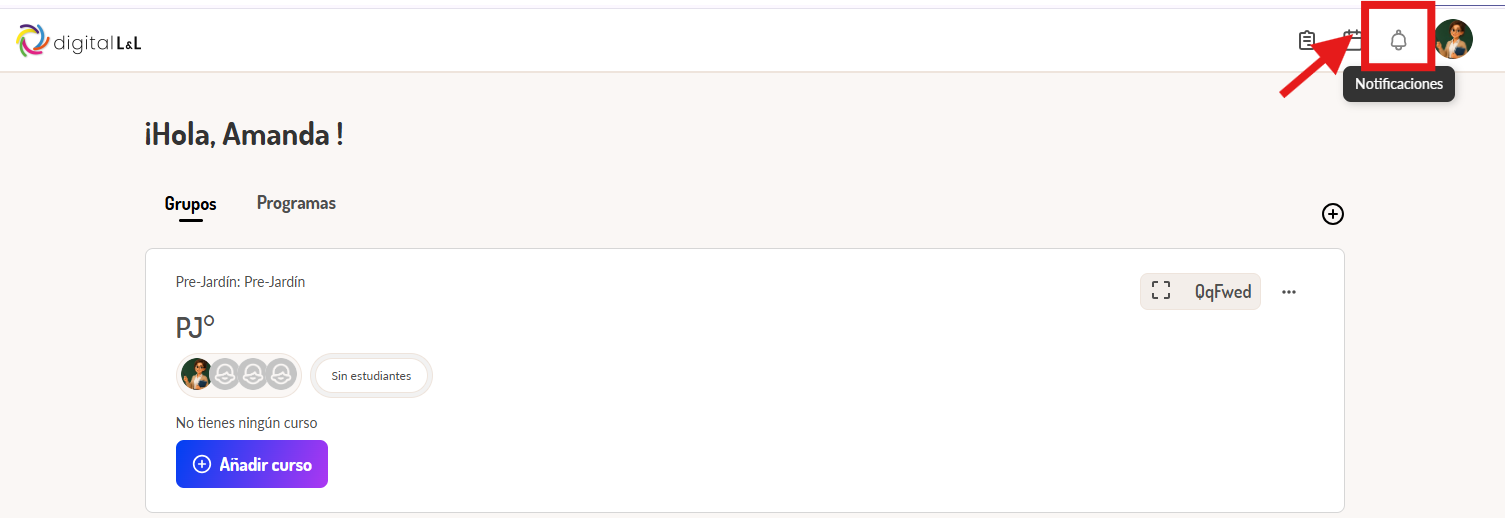
Luego de iniciar sesión encontrarás las siguientes opciones principales en la plataforma.
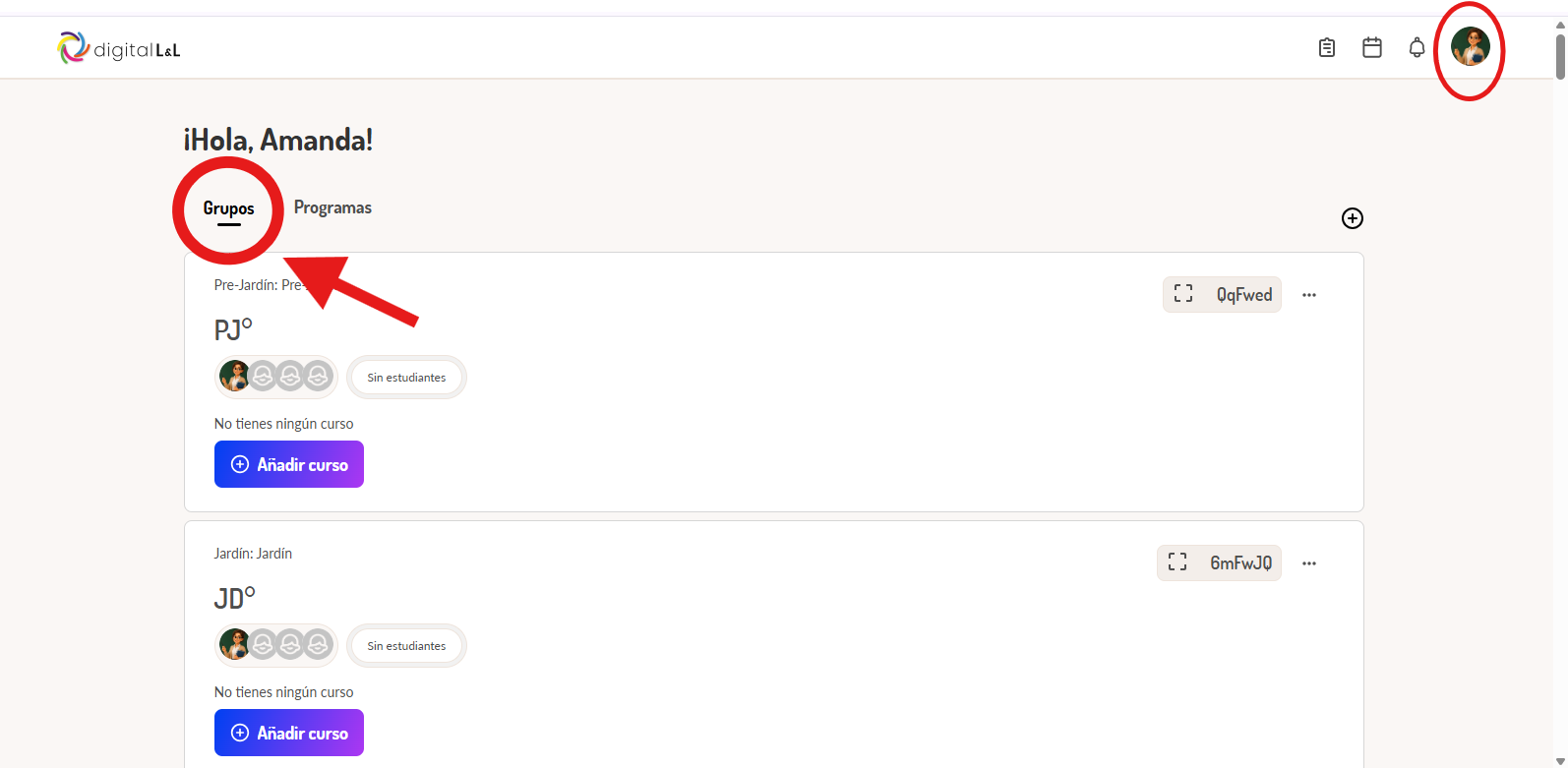
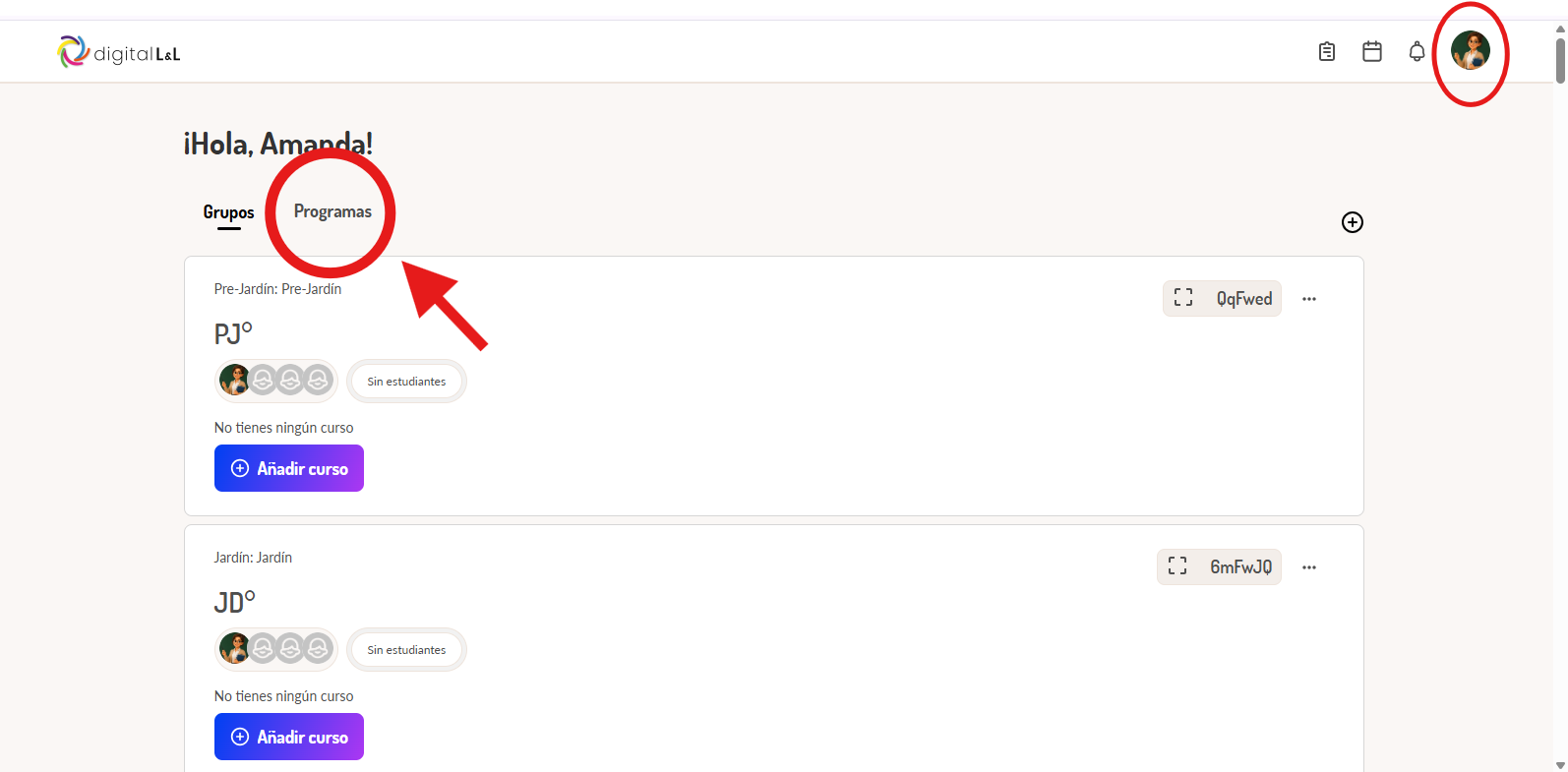
1. Grupos
Permite gestionar los grupos y los estudiantes asignados a cada uno.
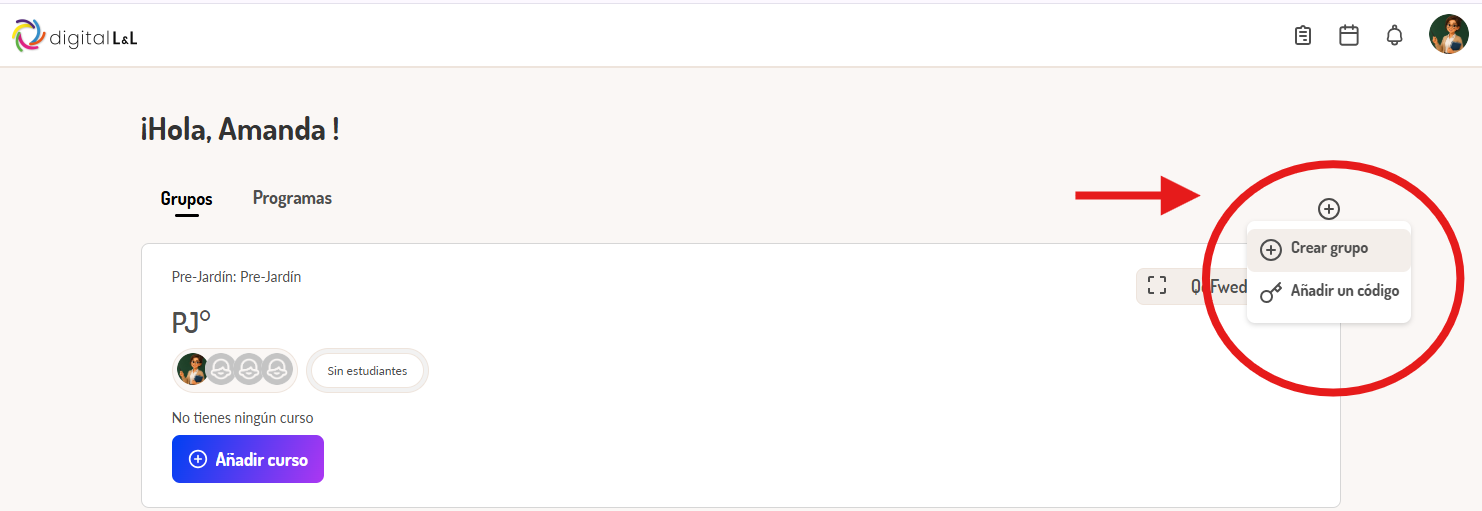
- Botón
+(arriba a la derecha): Crear Grupo o Añadir un código.
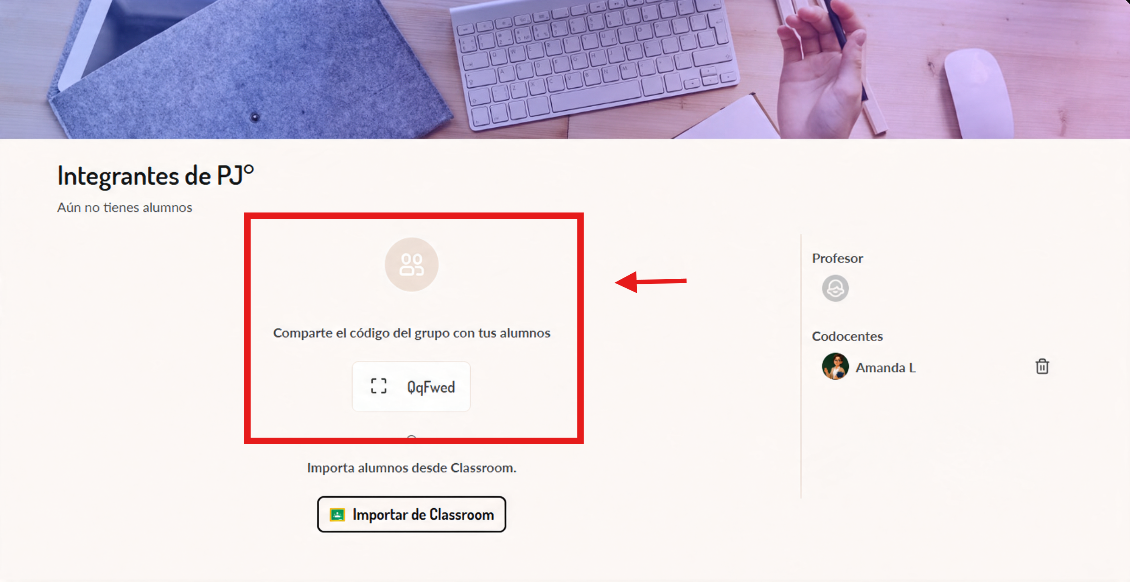
Ver estudiantes del grupo
- En la opción de grupo, haz clic en los avatares de estudiantes/profesores.
- Se abre un panel con la lista completa: nombre, correo y cursos asignados.
- Abajo encontrarás el código de clase para compartir con nuevos estudiantes.
Recomendaciones sobre Grupos
- ¿No aparecen mis grupos? Usa el botón
+para crear un grupo o unirte mediante un código. - ¿Un estudiante no aparece después de agregarlo al grupo? Pide que cierre sesión y vuelva a ingresar, o actualiza la página presionando F5.
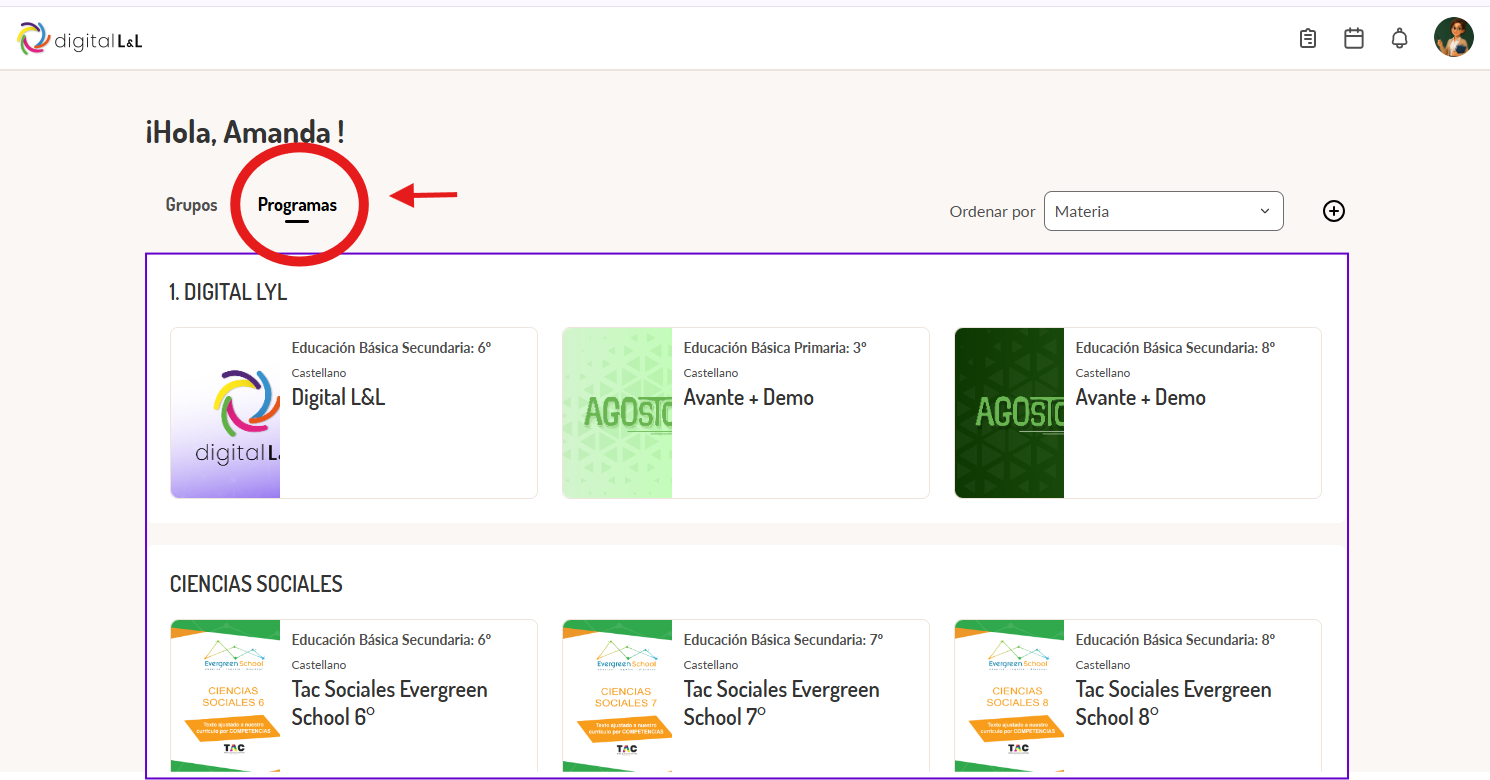
2. Programas
La opción Programas permite visualizar todos los programas incluidos y activos en la licencia actual del docente.
3. Perfil
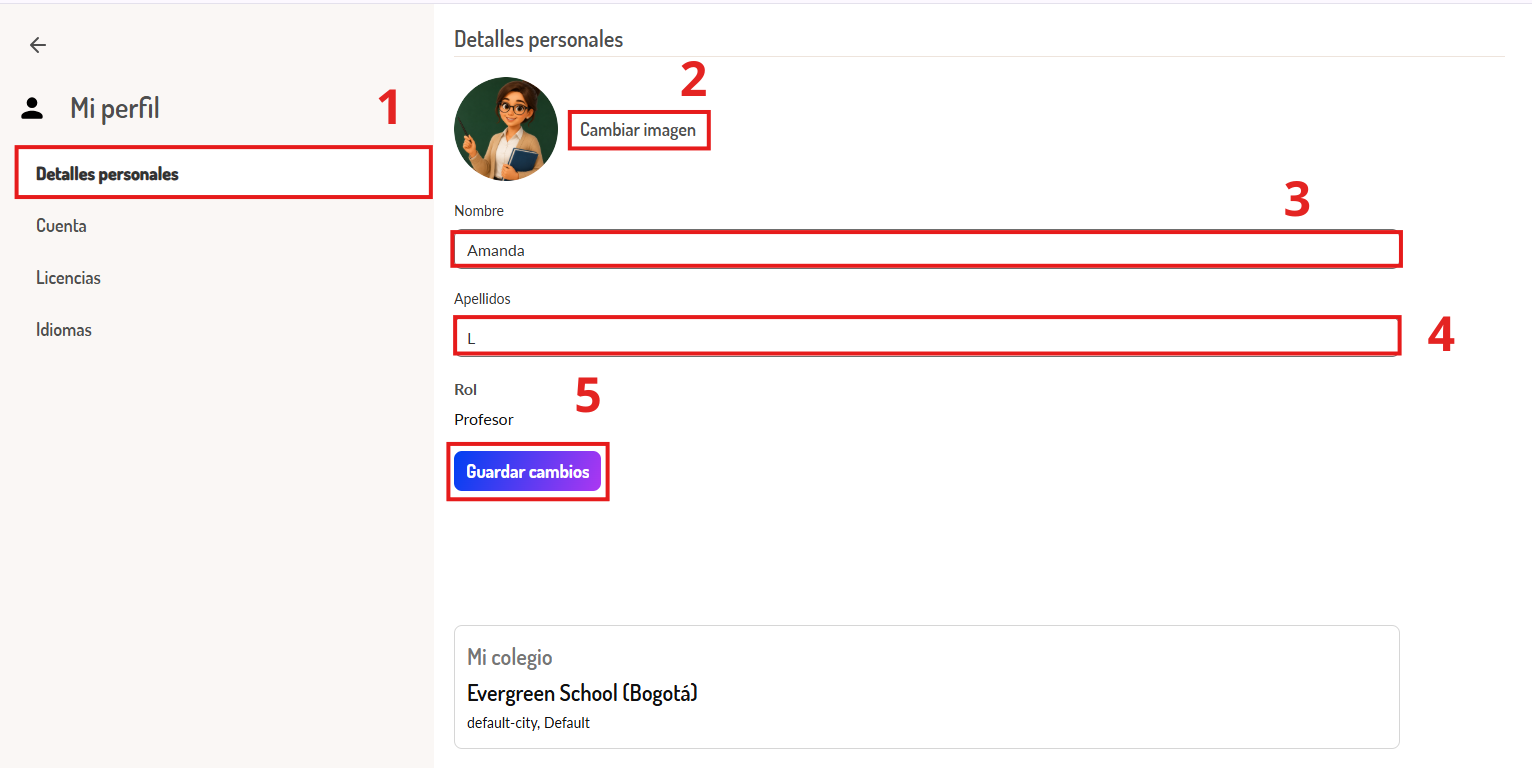
Haz clic en tu avatar (esquina superior derecha) y selecciona Mi perfil en el menú desplegable.
Editar datos personales
- En Detalles personales, haz clic en el avatar para cambiarlo (galería o generador, según configuración).
- Edita Nombre y Apellidos si están habilitados en la plataforma.
- Haz clic en Guardar cambios.
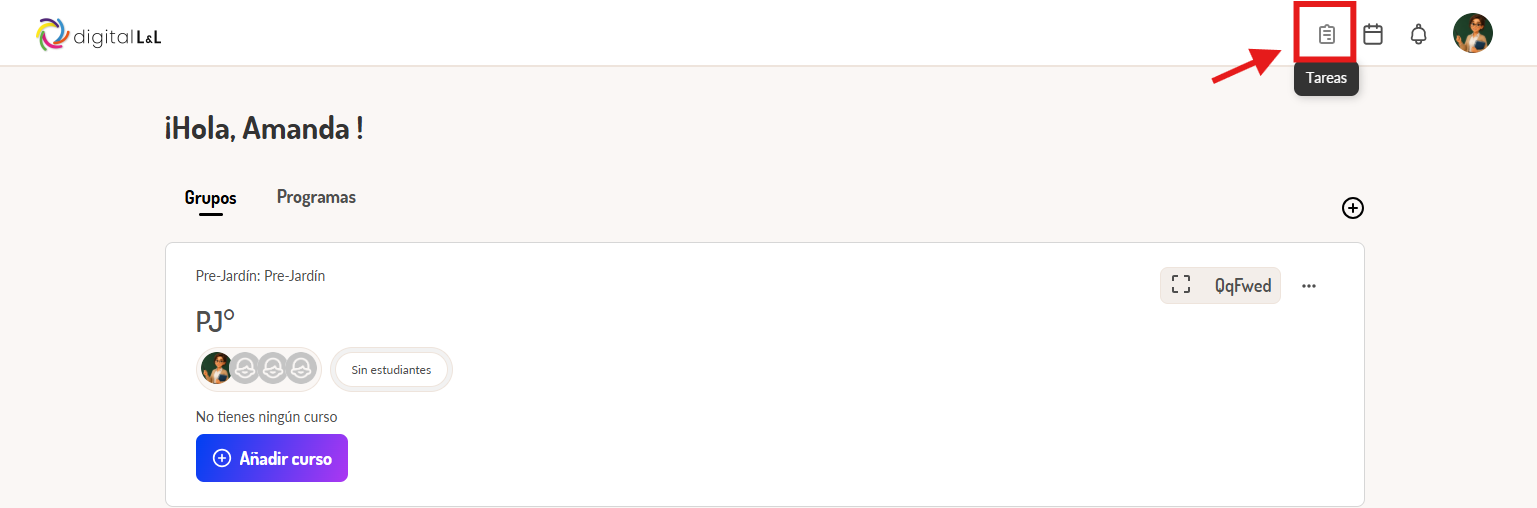
4. Tareas
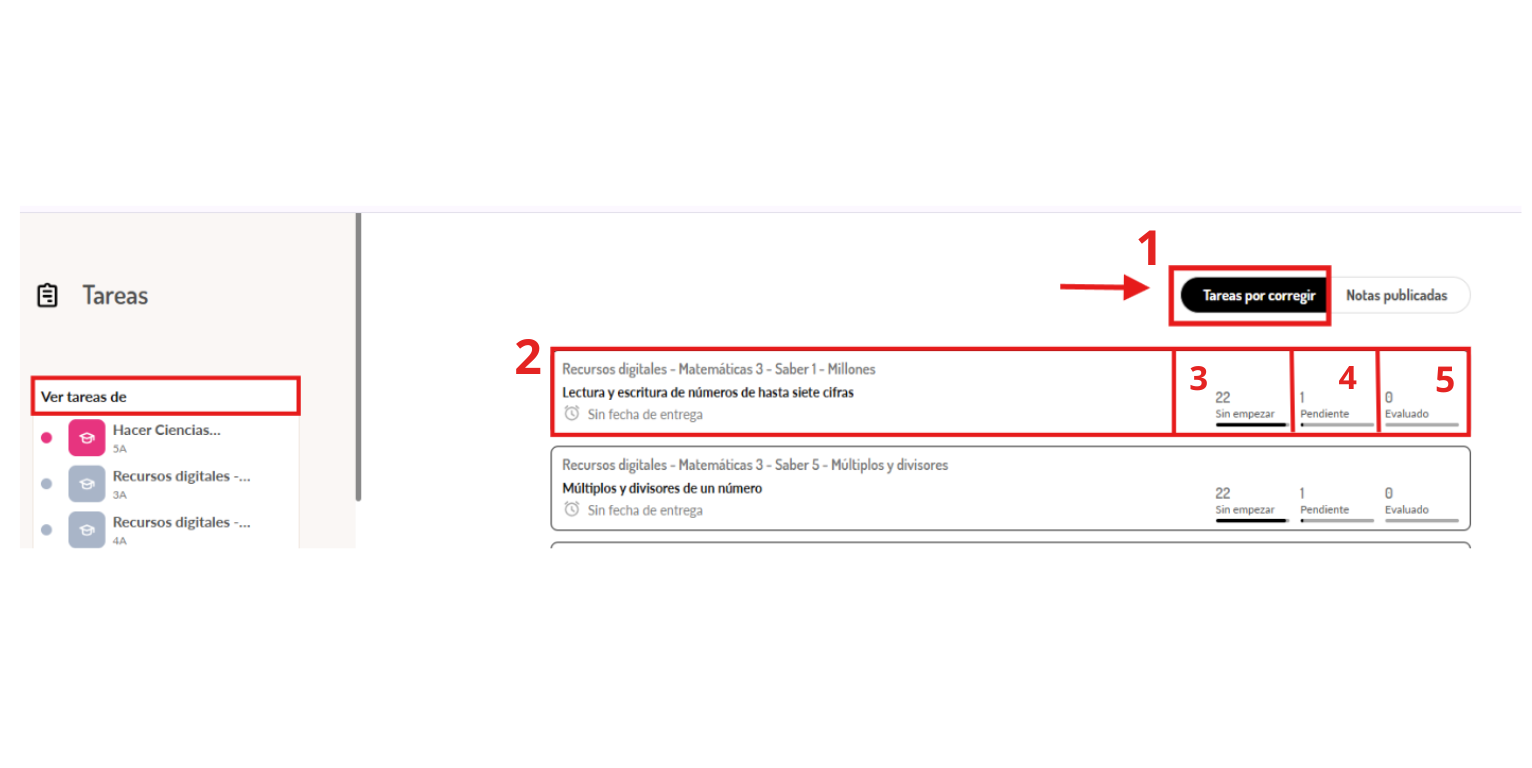
Haz clic en el icono Tareas ubicado en la barra de navegación superior.
Tareas por corregir
Muestra las evaluaciones con entregas sin revisar, ordenadas por fecha de entrega (las más urgentes primero).
Cada tarea despliega la siguiente información:
- Título de la tarea
- Fecha de entrega (o la etiqueta Sin fecha de entrega)
- Indicador de autoevaluativo
- 3 barras de progreso:
- Sin empezar (3)
- Pendiente (4)
- Evaluado (5)
5. Calendario
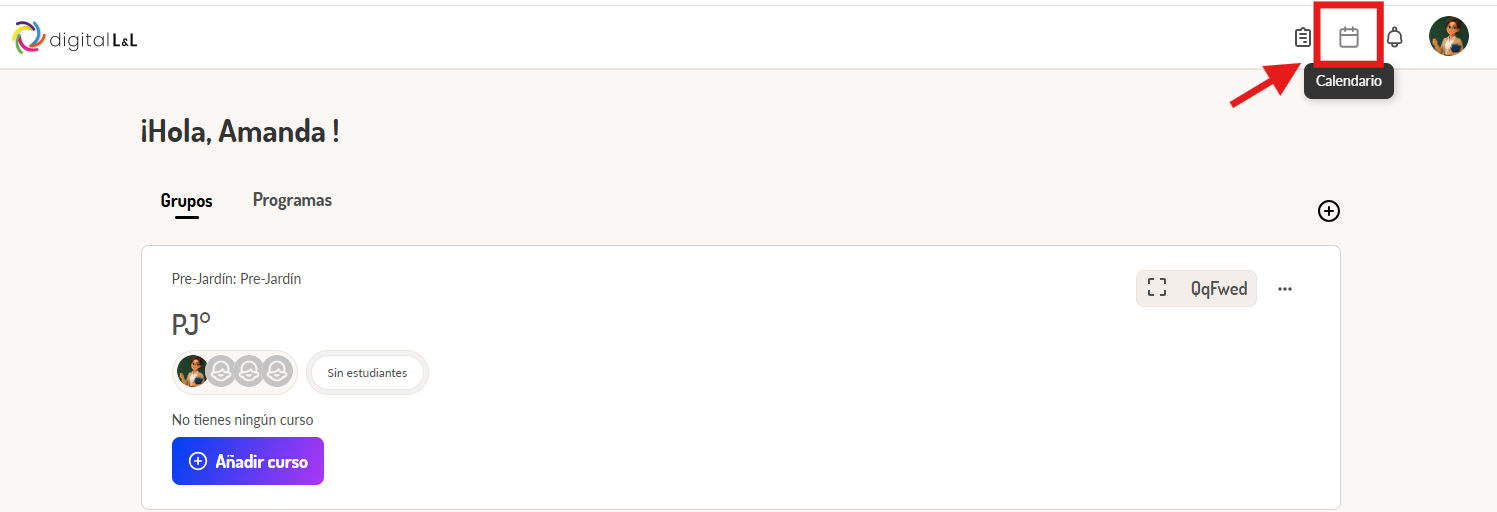
Haz clic en el icono Calendario en la barra de navegación superior.
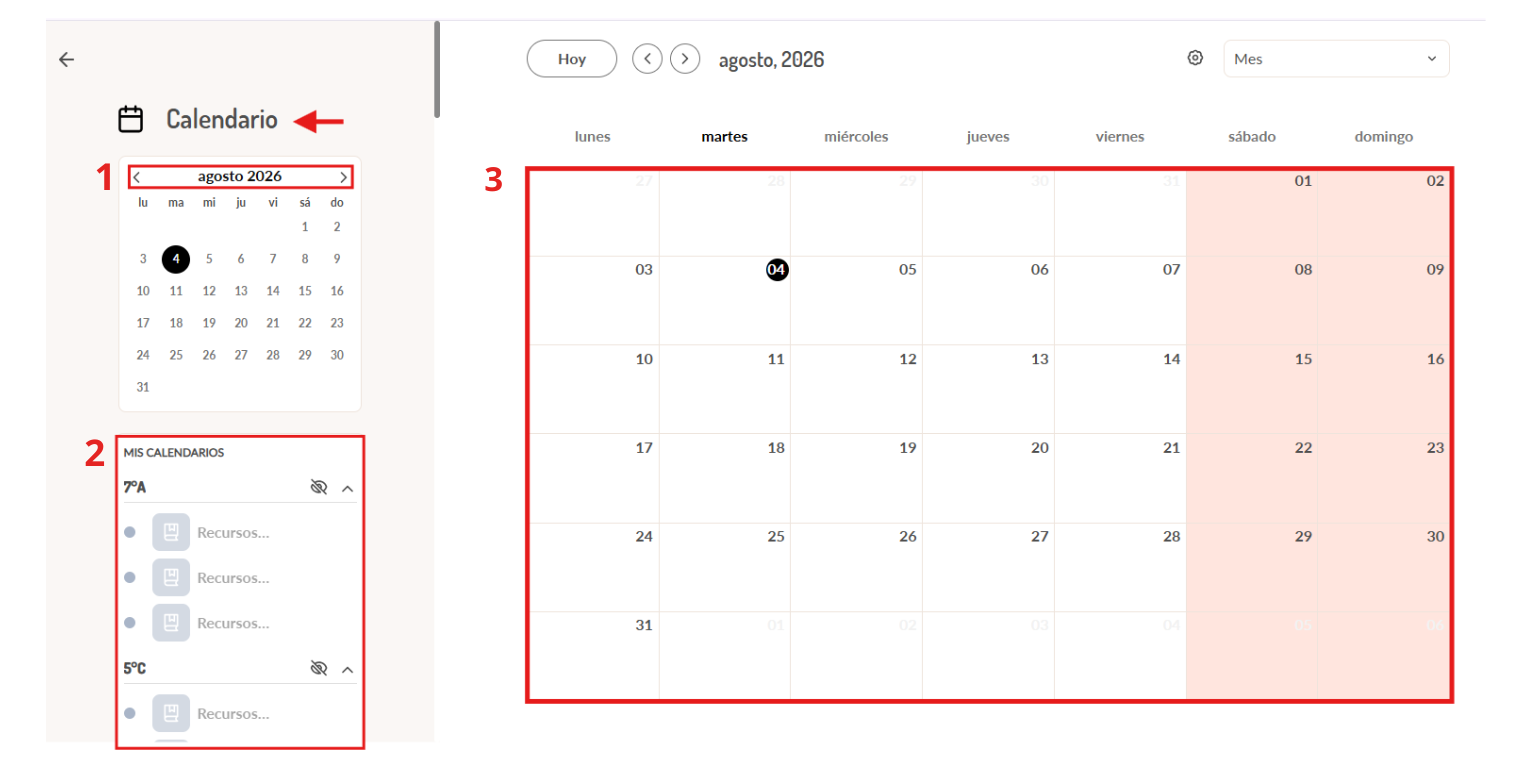
- Navegación: El calendario muestra el mes y año actual. Puedes navegar hacia adelante o hacia atrás para ubicar el periodo a consultar.
- Mis calendarios: Permite gestionar y agregar actividades directamente sobre el calendario en el mes que elijas. Al crear una actividad puedes definir:
- Fecha de inicio.
- Fecha de finalización.
- Tiempo estimado para que los estudiantes la presenten.
- Organización: Muestra todos los días del mes seleccionado, facilitando la programación visual de actividades y evitando cruces de fechas entre grupos.
6. Notificaciones
El icono de Notificaciones te permite revisar las alertas y mensajes generados por el sistema, manteniéndote informado sobre la actividad relevante de tus cursos y grupos.