Carga o Generación de Recursos
Sigue estas instrucciones paso a paso para agregar contenido propio dentro de la plataforma.
Requisitos Previos
Advertencia
Sólo los programas personalizados permiten agregar contenido propio.
Procedimiento Paso a Paso
- Ingresa a la plataforma con tu usuario y contraseña.
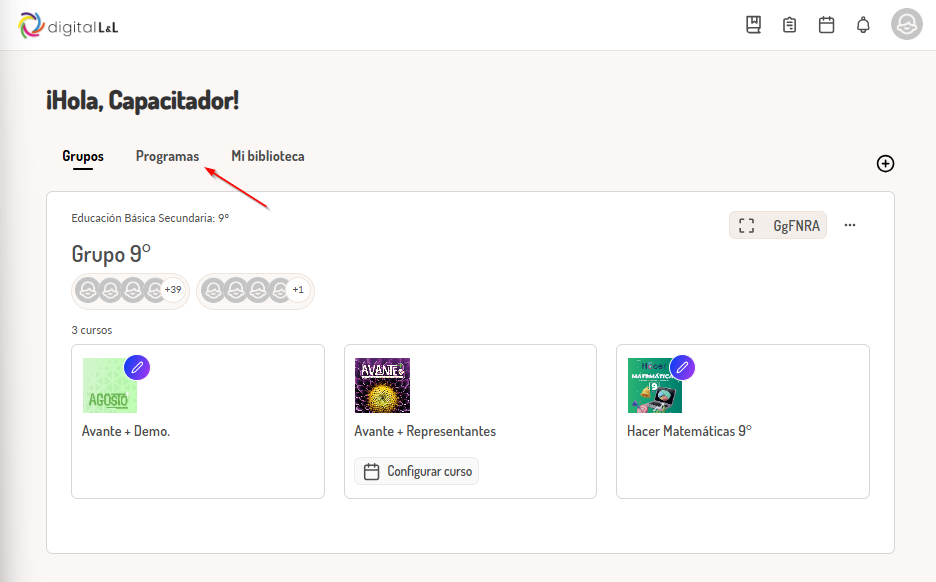
- En la pantalla principal accede al ítem de programas:
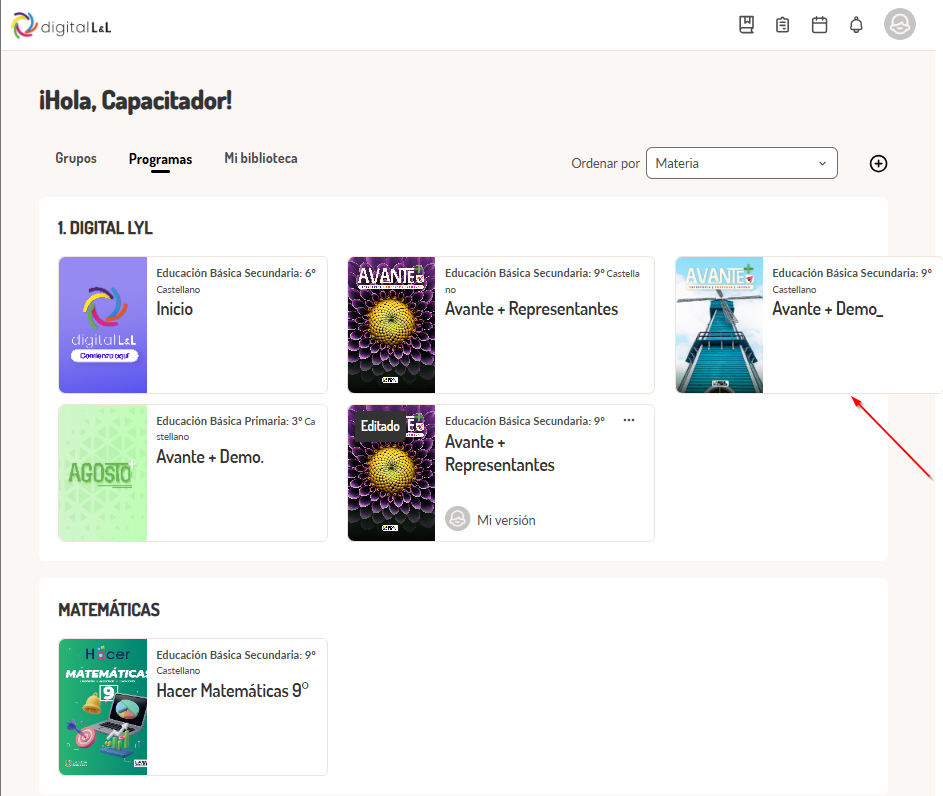
- Ingresa al programa en el que requieres agregar el contenido propio:
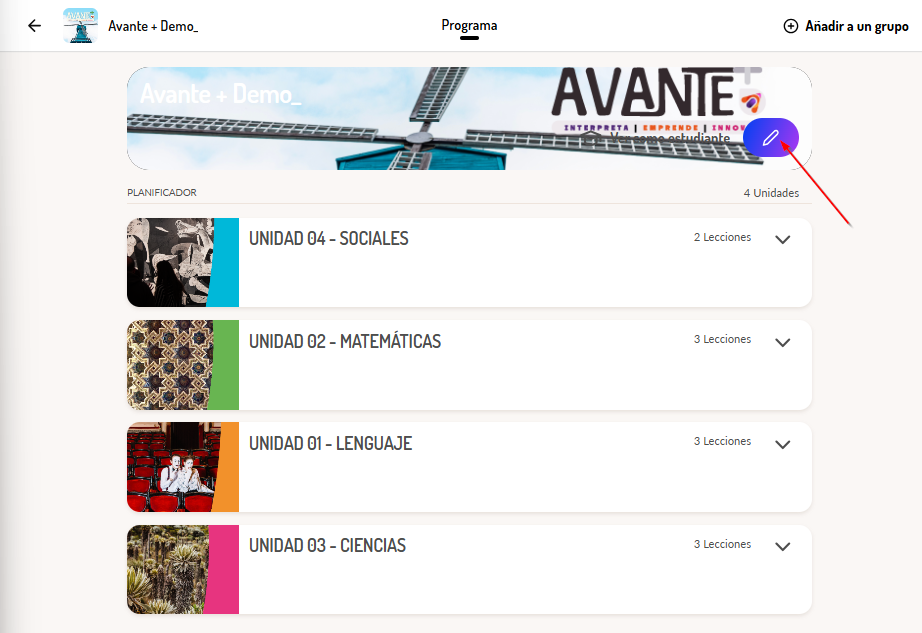
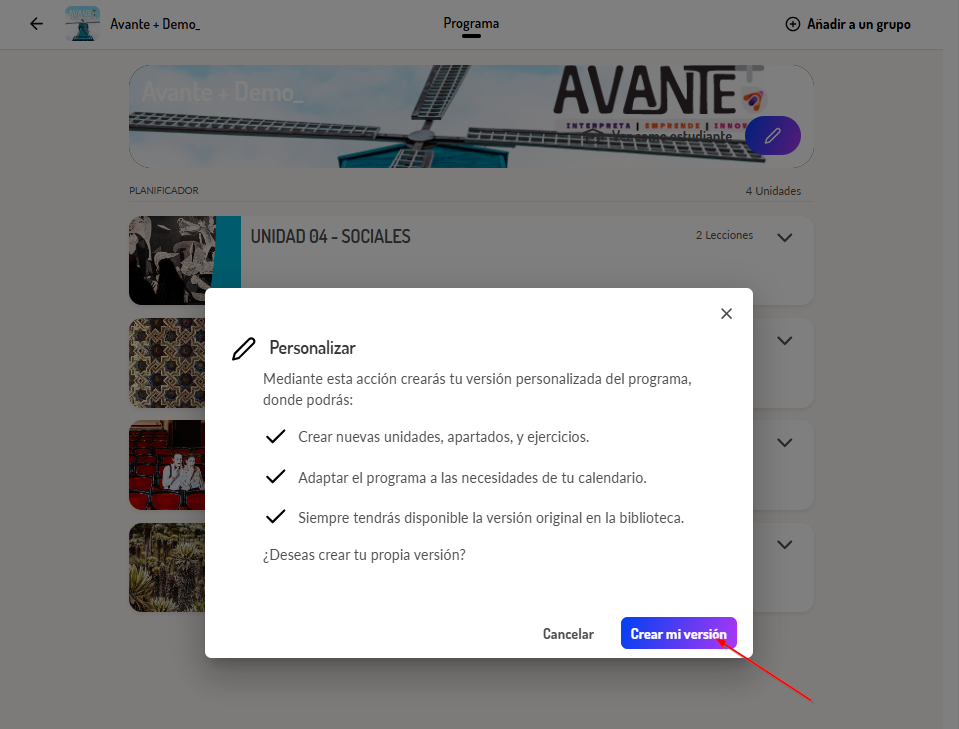
- Selecciona la opción del lápiz y da clic en aceptar:
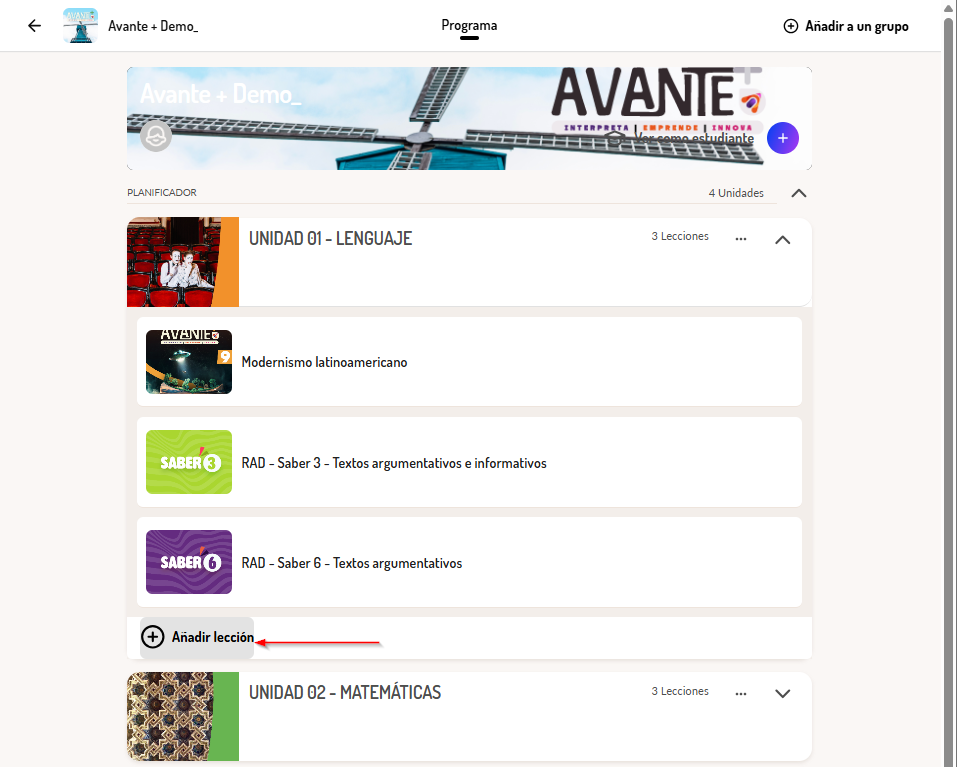
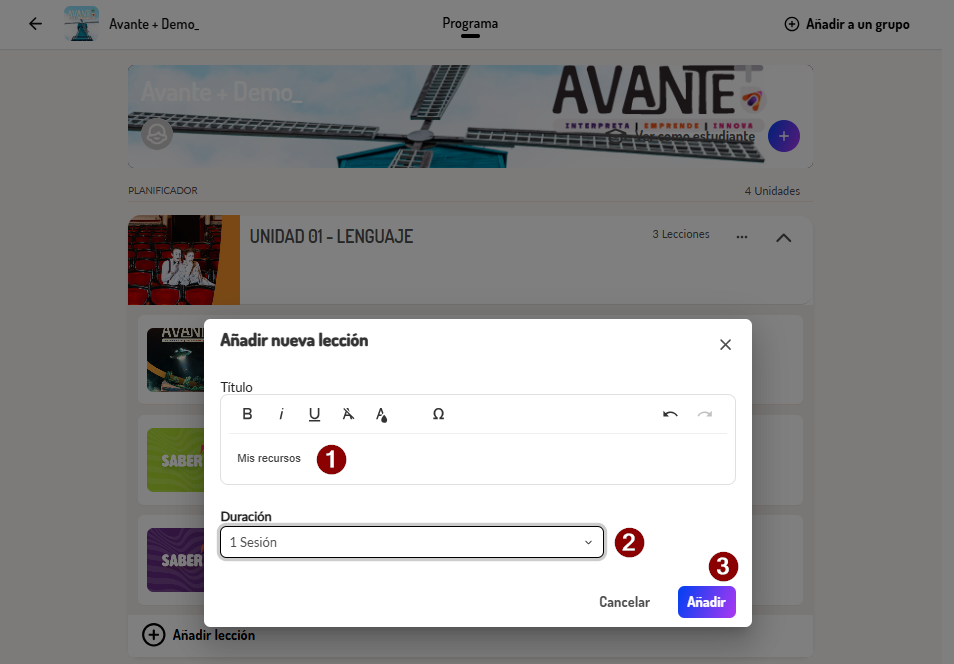
- Busca y selecciona la unidad en la que quieres crear una nueva sección para agregar un contenido nuevo. Diligencia los datos según tus necesidades (1. Título y 2. duración):
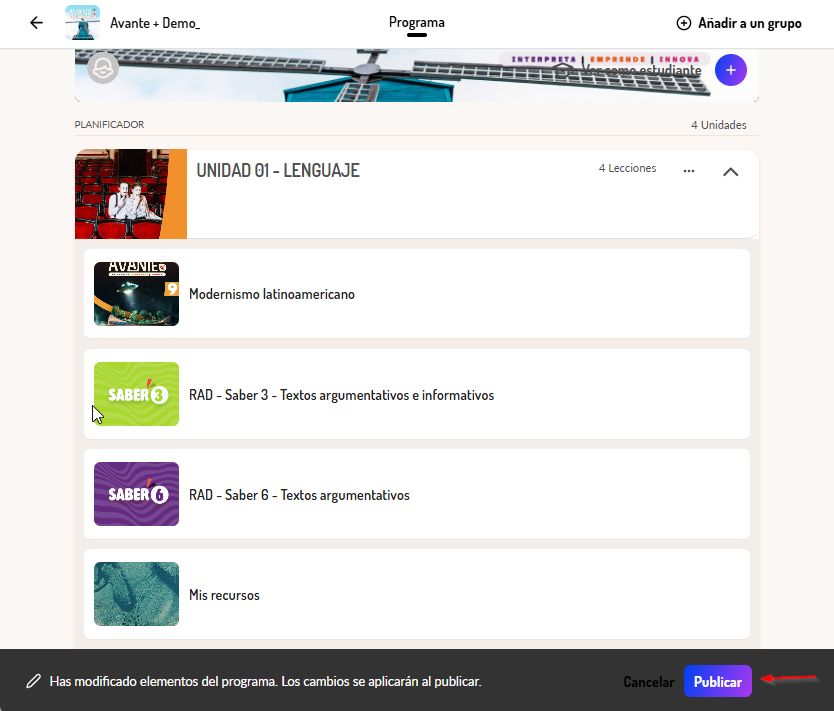
- Una vez creada da clic en publicar para continuar con el proceso:
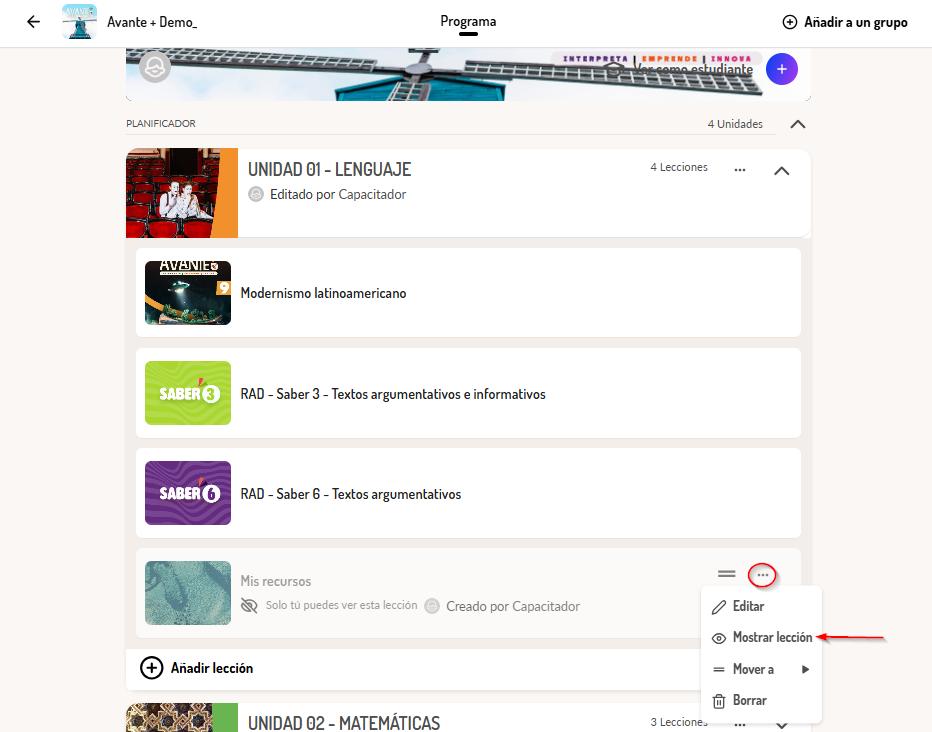
- Una vez creada la lección puedes seleccionar si se muestra a todos o solo para ti. Esto a través de los 3 puntos:
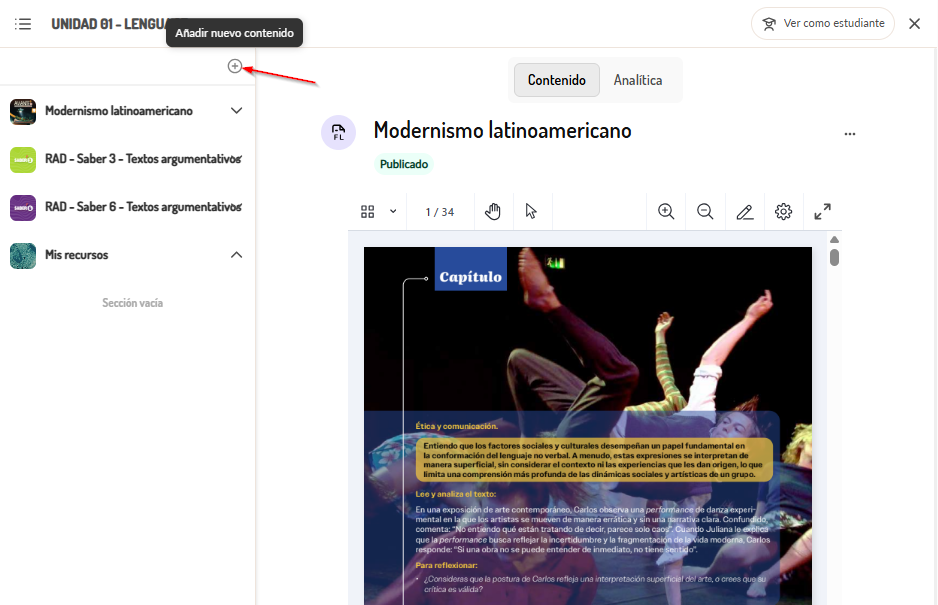
- Ingresa a la lección y da clic en el botón de añadir nuevo contenido:
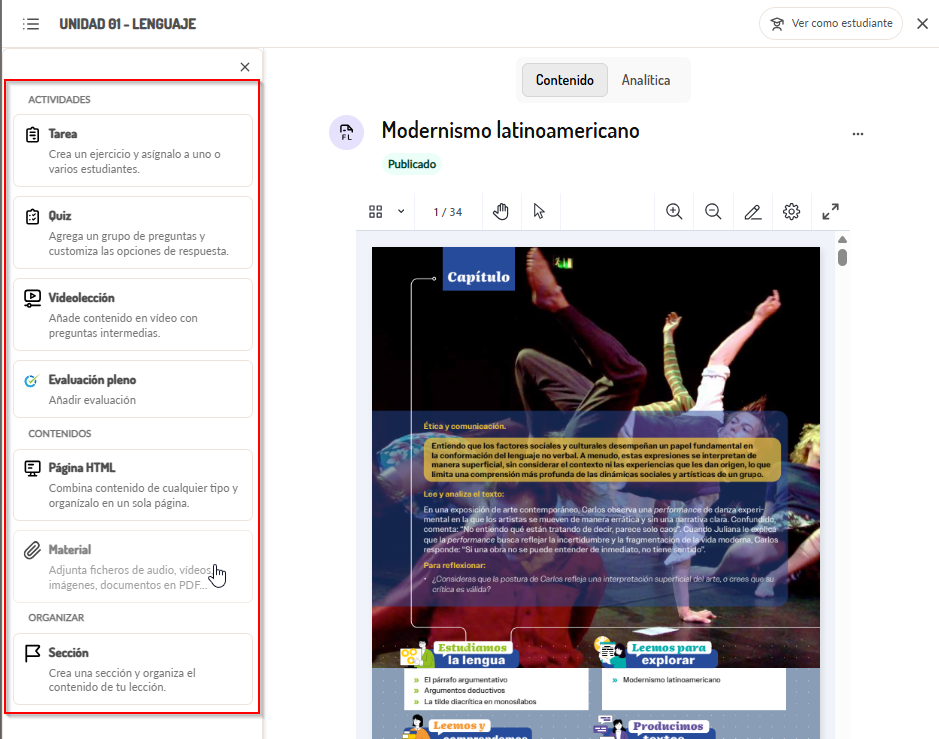
- Selecciona dentro de la lista el contenido que mejor se ajusta a tus necesidades:
Tip
Puedes crear una sección, si no la creas al momento de agregar un material se solicitará el título para la sección.
-
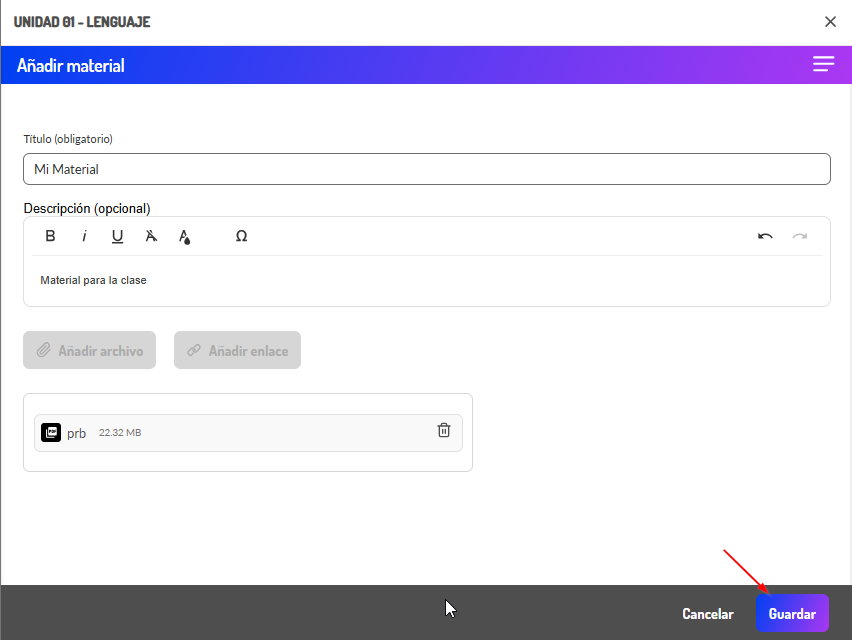
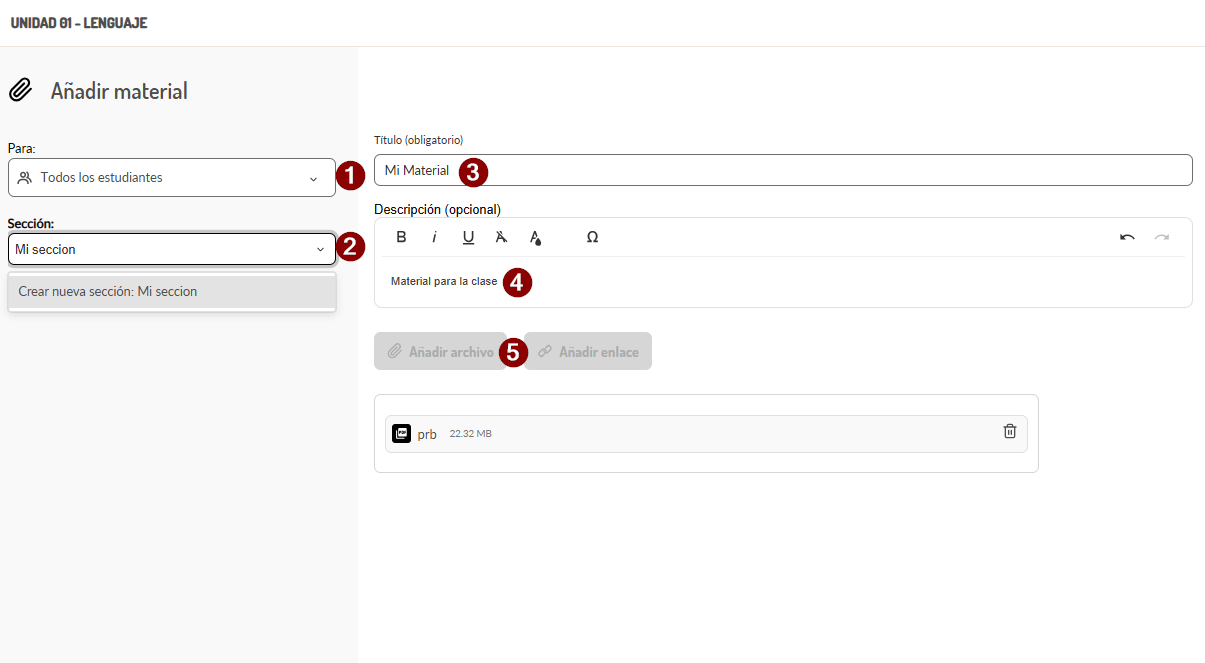
Diligencia la información asociada al contenido que agregarás:
- Estudiantes: Solo aplica si el programa se agregó a una clase. De lo contrario solo se muestra la opción todos los estudiantes.
- Sección
- Título
- Descripción y añade el archivo
-
Da clic en guardar para finalizar el proceso: