Gestión de Grupos
Crear Grupo
Como el docente crea un grupo, selecciona los materiales y obtiene el código para que los estudiantes se unan
Descripción
La funcionalidad de Crear Grupo permite al docente crear un espacio virtual donde organizar a sus estudiantes y asignar programas digitales (libros, cursos). El proceso se realiza en 3 pasos: configurar los detalles del grupo, seleccionar los materiales y obtener el código para compartir con los estudiantes.
Rol requerido: Docente con permiso de creación de gruposDisponibilidad: Esta funcionalidad puede no estar disponible en todas las instituciones. Depende de la configuración de la plataforma.
Cómo acceder
1 Inicia sesión como docente
Accede a la plataforma con tus credenciales de docente.
2 Navega al Home
Desde el menú principal, asegúrate de estar en la sección Clases del Home.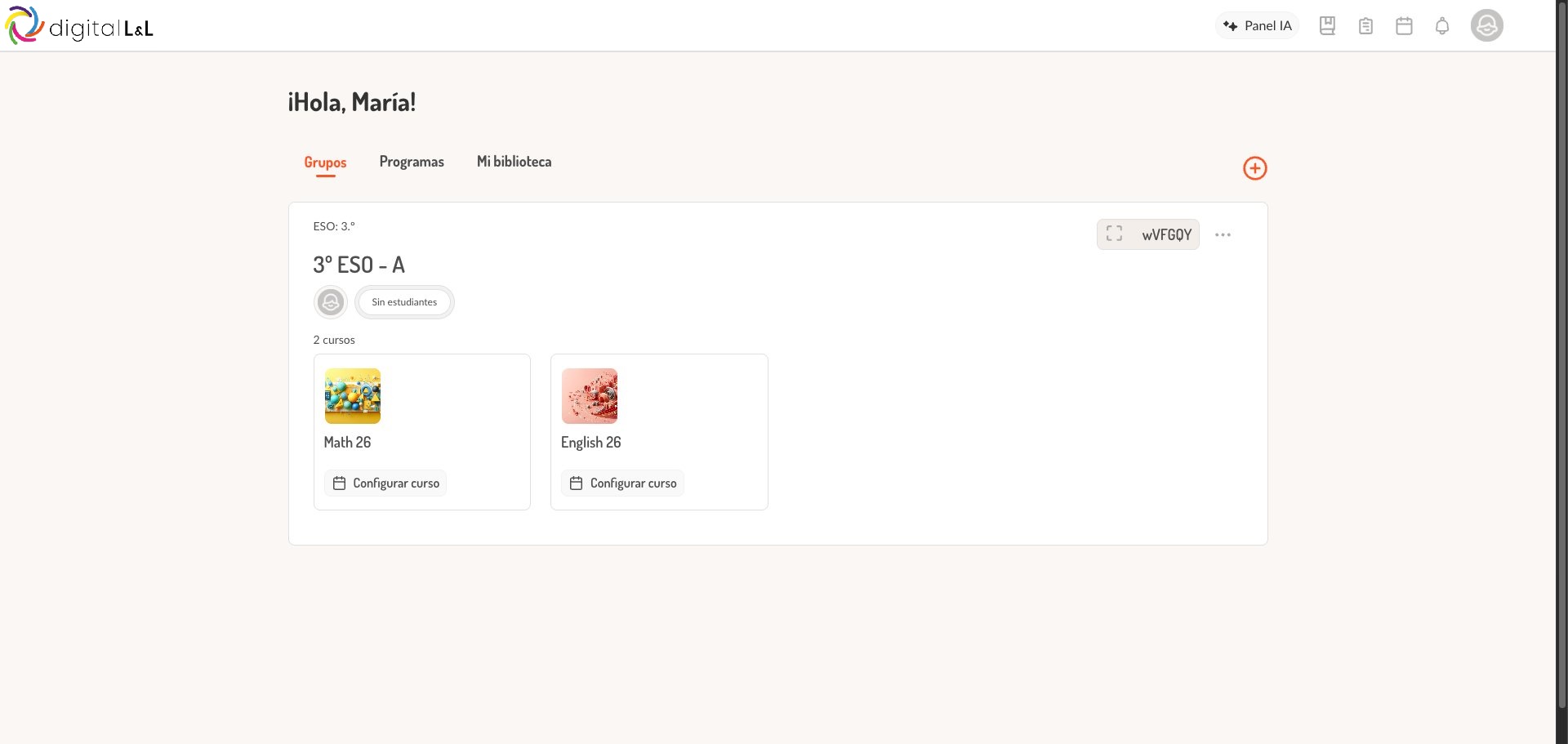
3 Haz clic en Crear un grupo
Si no tienes ningún grupo, verás un botón Crear un grupo en el centro de la pantalla. Si ya tienes grupos, haz clic en el botón Añadir en la esquina superior derecha.
Digital LYL tiene dos modos de funcionamiento. En el modo self-service (similar a Google Classroom), el docente crea el grupo, obtiene un código y lo comparte con los estudiantes para que se unan. En el modo administrado, un administrador de escuela organiza los grupos y asigna estudiantes directamente.
Paso 1: Detalles de la clase
El primer paso te permite configurar la información básica del grupo.
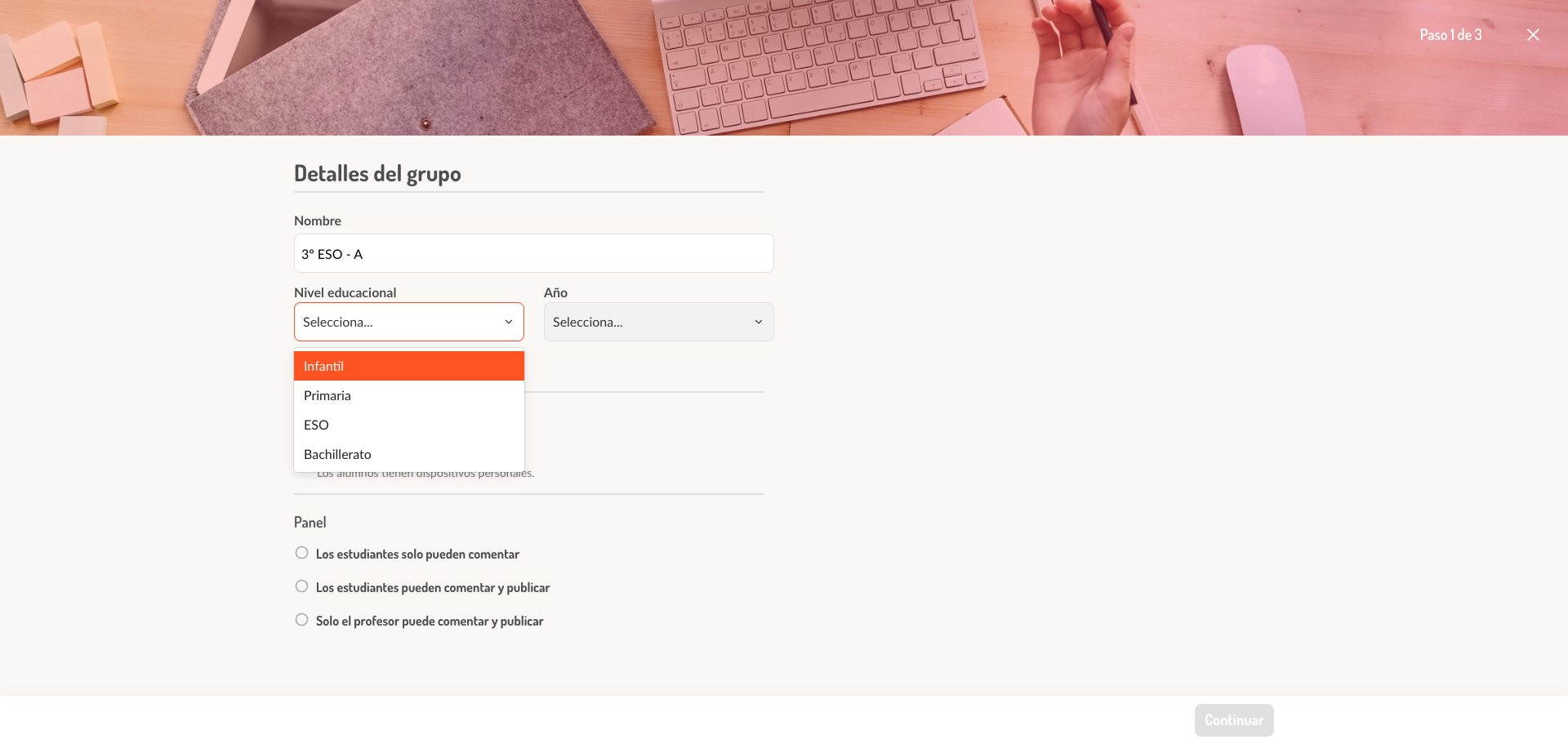
Campos del formulario
| Campo | Descripción | Requerido |
|---|---|---|
| Nombre | Nombre de la clase (ej: “3ro A”, “Grupo Manana”) | Sí |
| Nivel educacional | Etapa educativa (Infantil, Primaria, ESO, Bachillerato) | Sí |
| Año | Curso o grado dentro del nivel educativo seleccionado | Sí |
Configuración adicional
Modelo de enseñanza
| Opción | Descripción |
|---|---|
| Dispositivos 1:1 | Marca esta casilla si los alumnos tienen dispositivos personales. Esto adapta la experiencia para clases donde cada estudiante tiene su propio dispositivo. |
Panel (comunicación del grupo)
| Opción | Descripción |
|---|---|
| Los estudiantes solo pueden comentar | Los estudiantes pueden responder a publicaciones pero no crear nuevas (opción por defecto). |
| Los estudiantes pueden comentar y publicar | Los estudiantes tienen libertad total para crear publicaciones y comentar. |
| Solo el profesor puede comentar y publicar | El panel es unidireccional: solo el docente puede publicar y comentar. |
La configuración del Panel determina el nivel de interacción que tendrán los estudiantes en el muro social de la clase. Puedes cambiar esta configuración más adelante si lo necesitas.
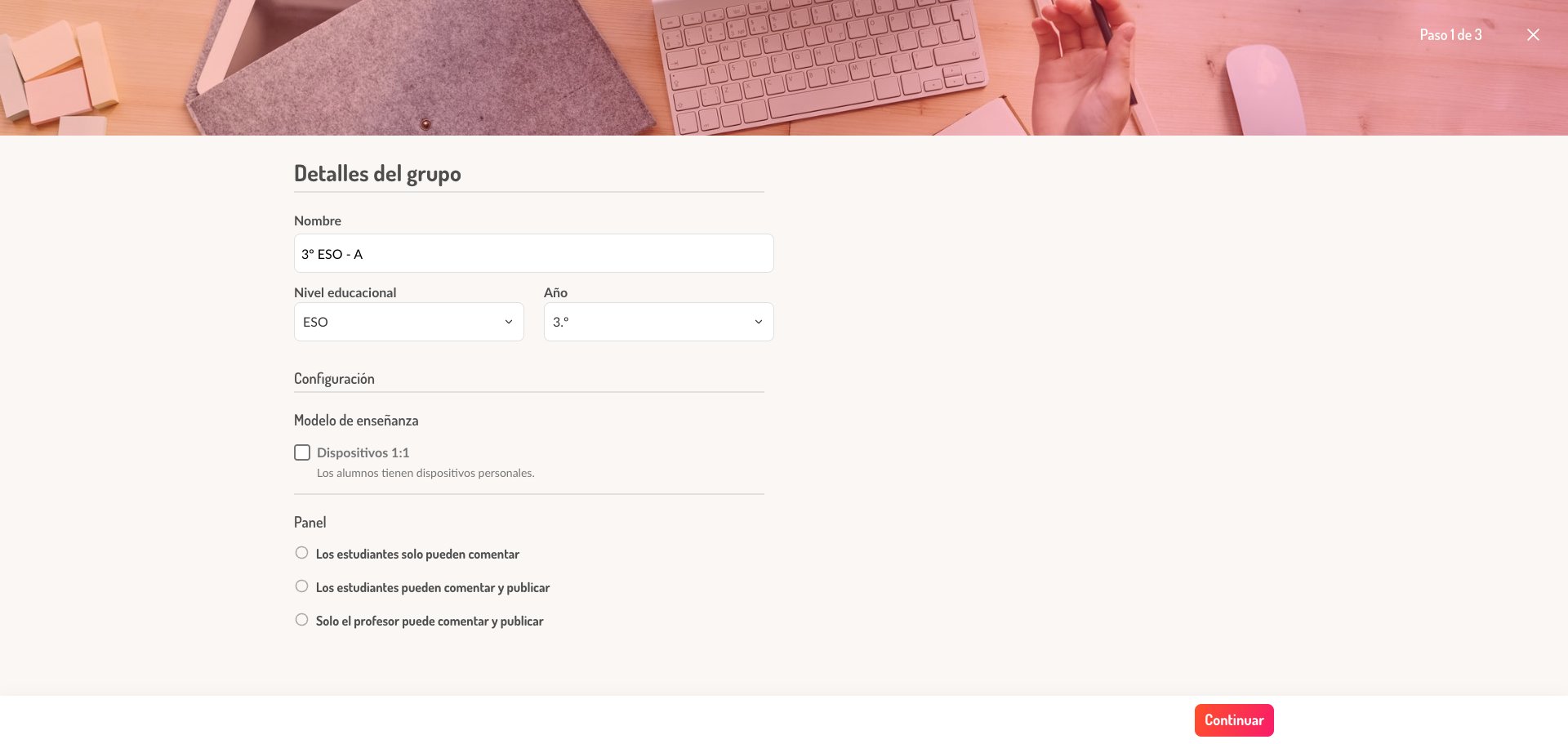
El botón Continuar se habilitará cuando hayas completado todos los campos requeridos (nombre, nivel educacional y año).
Paso 2: Seleccionar publicaciones
En este paso seleccionas las publicaciones (libros digitales) que deseas asociar a la clase.
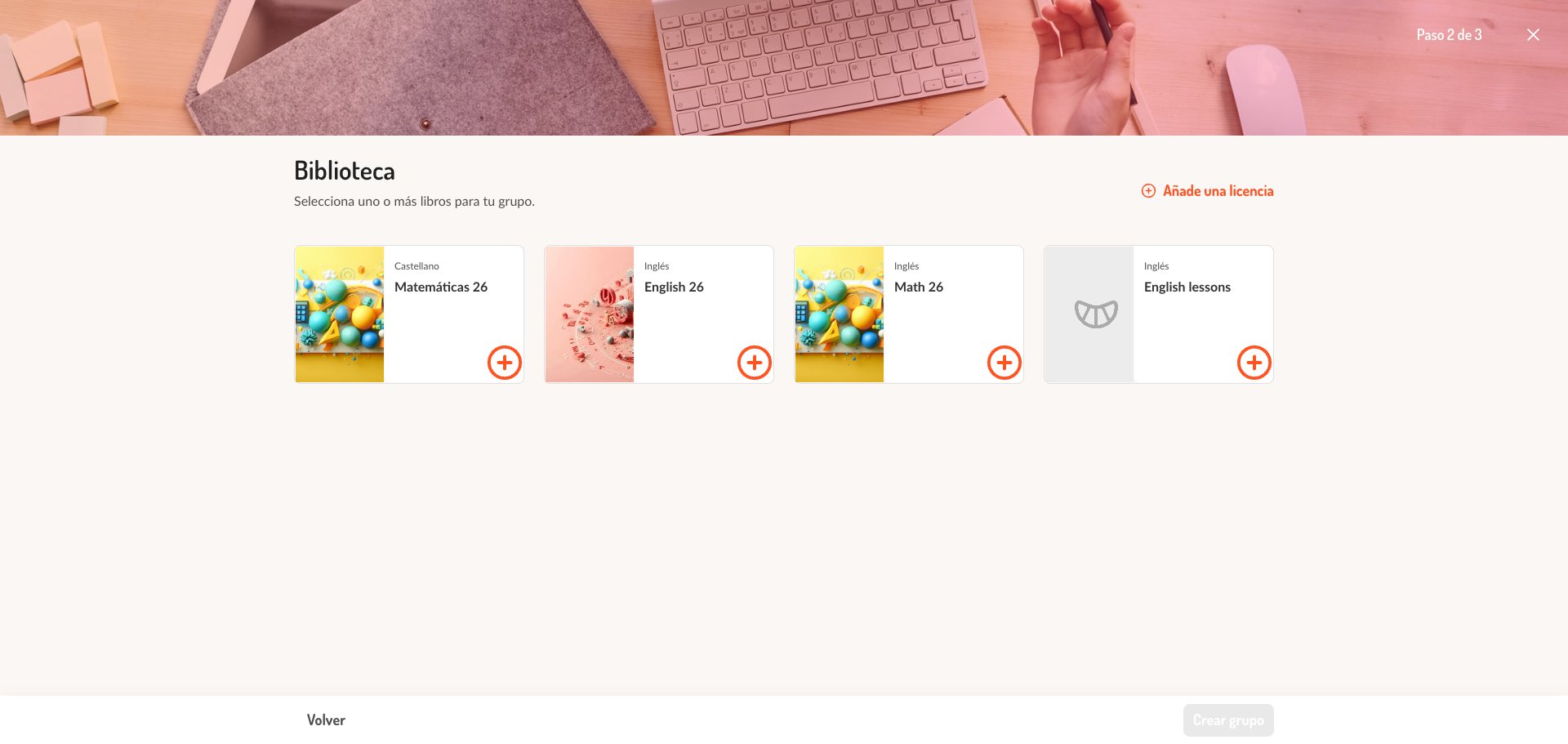
Biblioteca de publicaciones
Se muestran todas las publicaciones disponibles en tu biblioteca:
- Publicaciones con licencia activa se muestran disponibles para seleccionar
- Publicaciones editadas (versiones personalizadas) aparecen con la etiqueta “Editado”
- Publicaciones proximamente aparecen marcadas y no son seleccionables
Seleccionar publicaciones
1 Navega por la biblioteca
Explora las publicaciones disponibles. Puedes ver el idioma y nombre de cada una.
2 Selecciona las publicaciones deseadas
Haz clic sobre las publicaciones que deseas incluir en la clase. Puedes seleccionar una o varias.
3 Continua al siguiente paso
Una vez seleccionadas las publicaciones, haz clic en Crear clase.
Agregar nuevas licencias
Si no tienes publicaciones disponibles o necesitas agregar más:
1 Haz clic en Añade una licencia
En la parte superior de la pantalla, haz clic en el enlace Añade una licencia.
2 Introduce el código
Se abrirá un diálogo donde podrás introducir un código de licencia proporcionado por tu centro educativo o editorial.
3 Confirma el canje
Una vez canjeado el código, la nueva publicación aparecerá en tu biblioteca.
Si no tienes ninguna publicación disponible, se mostrará un mensaje indicando que no tienes libros. Necesitarás agregar una licencia antes de poder crear la clase.
Paso 3: Integrantes
El tercer y último paso te permite gestionar los integrantes de la clase.
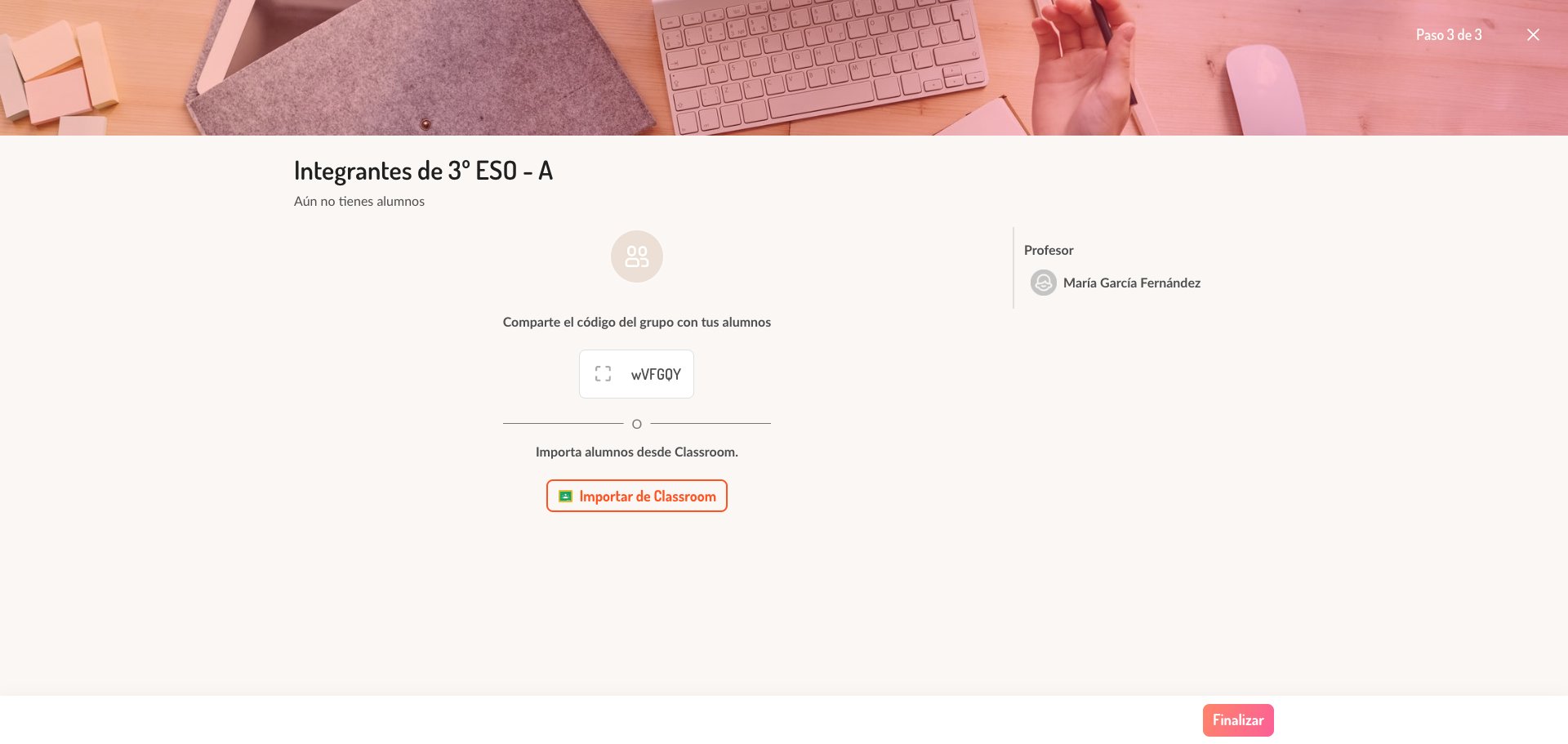
Información mostrada
| Elemento | Descripción |
|---|---|
| Título | ”Integrantes de [Nombre de la clase]“ |
| Contador de alumnos | Número de estudiantes en la clase |
| Código de clase | Código único que los estudiantes pueden usar para unirse (ej: “3VFKa5”) |
| Profesor | Tu nombre como docente principal del grupo |
Agregar estudiantes
Existen dos formas de agregar estudiantes a la clase:
Opción 1: Compartir el código de clase
1 Copia el código de clase
Anota o copia el código de clase mostrado en la pantalla.
2 Comparte con tus estudiantes
Los estudiantes pueden usar este código para unirse a la clase desde su cuenta.
Opción 2: Importar desde Google Classroom
1 Haz clic en Importar de Classroom
Haz clic en el botón Importar de Classroom.
2 Autoriza el acceso
Se abrirá una ventana para autorizar el acceso a tu cuenta de Google Classroom.
3 Selecciona los usuarios
Una vez conectado, selecciona los estudiantes que deseas importar.
4 Confirma la importacion Los estudiantes seleccionados seran agregados automáticamente al grupo.
La importacion desde Google Classroom es especialmente útil si ya tienes tus clases organizadas en esa plataforma.
Finalizar la creación
1 Revisa la información
Verifica que el nombre de la clase y el docente asignado son correctos.
2 Haz clic en Finalizar
Al hacer clic en Finalizar, la clase sera creada y serás redirigido al Home.
Veras un mensaje de confirmacion “Clase creada correctamente” y la nueva clase aparecerá en tu lista de clases.
Resultado final
Una vez creada la clase:
- Aparecera en la sección Clases del Home
- Mostrara el nivel educativo y año configurados
- Tendra el código de clase asignado
- Incluira los cursos asociados a las publicaciones seleccionadas
- Estara lista para recibir estudiantes
Casos de uso comunes
Crear una clase para el nuevo ciclo escolar
Al inicio del ciclo escolar:
- Accede a Crear clase
- Introduce un nombre descriptivo (ej: “4to A - Matematicas”)
- Selecciona el nivel y año correcto
- Elige las publicaciones que usaras durante el curso
- Comparte el código con tus estudiantes el primer dia de clases
Crear una clase para un grupo de refuerzo
Para grupos especiales o de refuerzo:
- Crea una nueva clase con un nombre identificativo
- Selecciona solo las publicaciones relevantes para el refuerzo
- Configura el panel según el nivel de interacción deseado
- Agrega solo a los estudiantes que participaran en el refuerzo
Migrar una clase existente de Google Classroom
Si ya tienes clases en Google Classroom:
- Crea la clase con la misma configuración
- Selecciona las publicaciones correspondientes
- En el paso 3, usa “Importar de Classroom”
- Autoriza y selecciona la clase de Google Classroom
- Todos los estudiantes seran importados automáticamente
Preguntas frecuentes
Puedo editar la clase después de crearla?
Si, puedes editar la configuración de la clase después de crearla accediendo a las opciones del grupo desde el Home.
Cuantas publicaciones puedo agregar a una clase?
No hay un límite definido. Puedes agregar tantas publicaciones como necesites para tu clase.
Puedo agregar publicaciones después de crear la clase?
Si, puedes agregar nuevas publicaciones a una clase existente desde la configuración del grupo.
Que pasa si no tengo publicaciones disponibles?
Necesitarás agregar una licencia antes de crear la clase. Contacta a tu centro educativo para obtener códigos de licencia.
Los estudiantes reciben notificación cuando creo la clase?
No automáticamente. Deberas compartir el código de clase con ellos para que puedan unirse.
Problemas comunes
Problema: No veo el botón + para crear clases.Solución: Tu institución puede no tener habilitada la creación de clases. Contacta al administrador de tu centro para verificar la configuración de la plataforma.
Problema: El botón Continuar esta deshabilitado en el paso 1.Solución: Asegúrate de haber completado todos los campos requeridos: nombre, nivel educacional y año.
Problema: No aparecen publicaciones en el paso 2.Solución: No tienes licencias activas. Usa la opción “Añade una licencia” para canjear un código de licencia.
Problema: Error “No tienes una escuela para asociar la clase”.Solución: Tu usuario no esta asociado a ninguna escuela. Contacta al administrador para que te asigne a una escuela.