Creación y Gestión de Cursos
Guía paso a paso para la creación, configuración y administración de cursos dentro de la plataforma.
1. Crear un nuevo curso
Permite vincular y organizar los recursos académicos y libros asignados.
-
Agregar curso:
Luego de iniciar sesión, en la pantalla principal, haz clic en el botón “Añadir curso”. Esta opción permite vincular los recursos y libros de los programas asignados a docentes o estudiantes.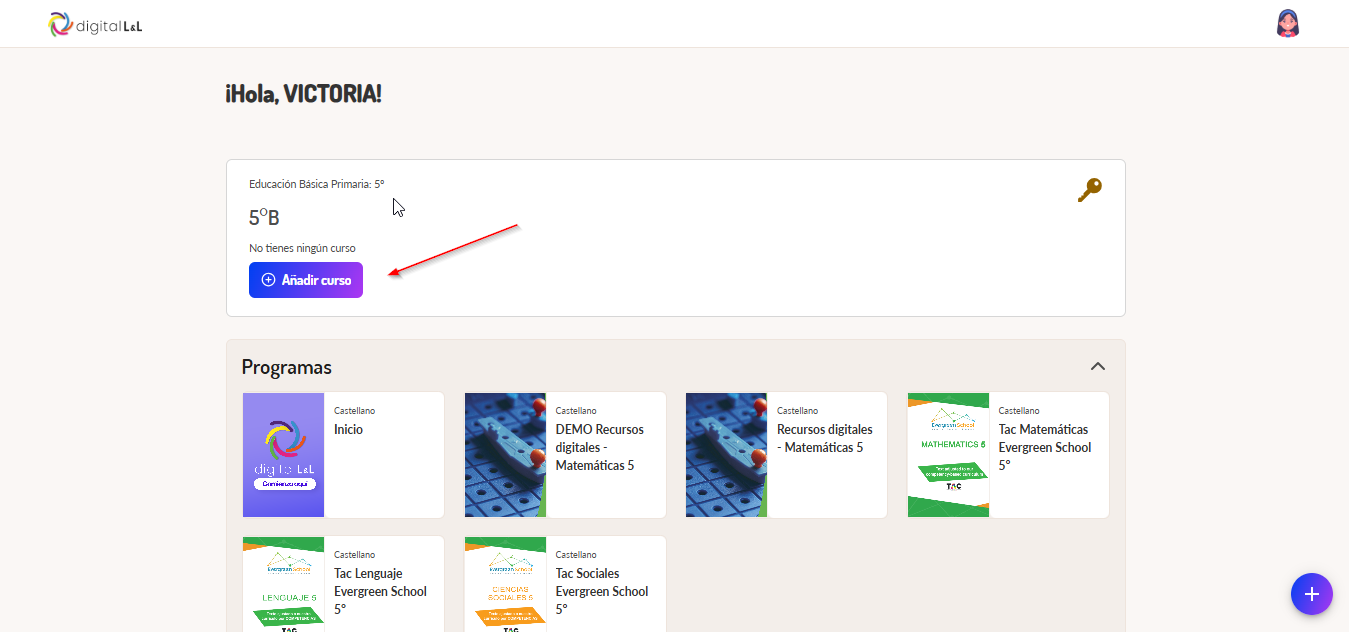
-
Seleccionar recurso o programa:
En la lista desplegable o ventana emergente, selecciona el recurso/programa que deseas agregar y haz clic en “GUARDAR”.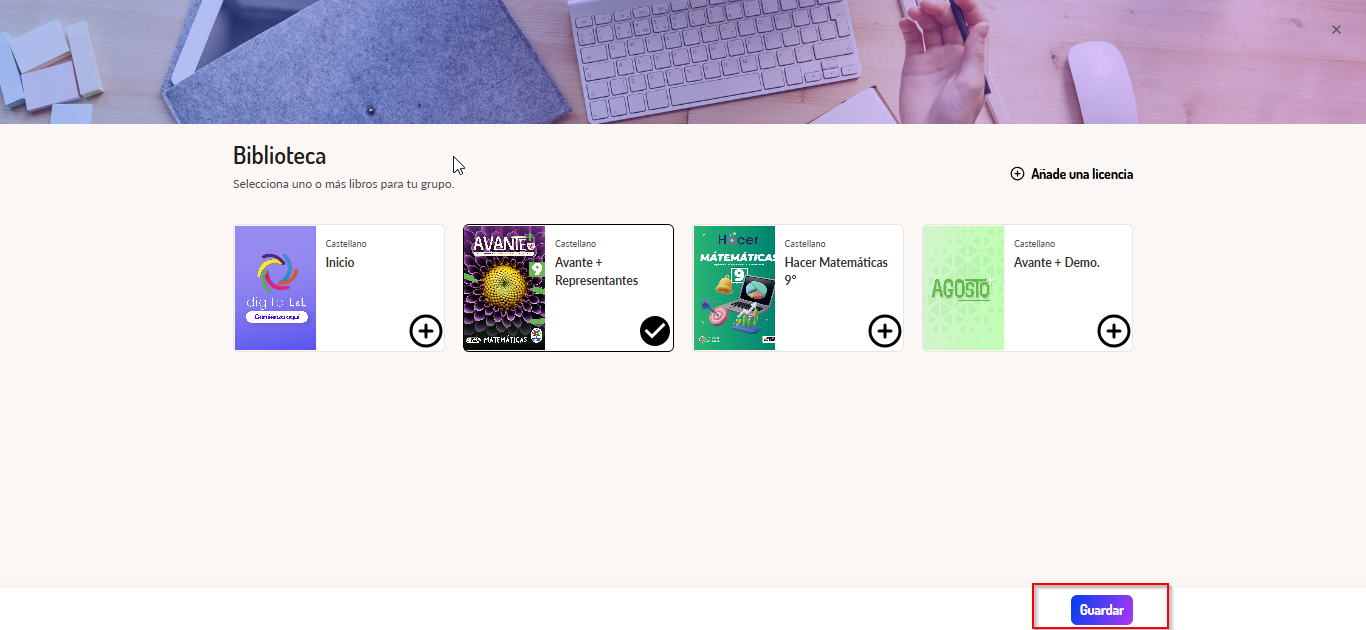
-
Configurar el curso:
Una vez agregados los contenidos, se visualizará el listado correspondiente. Haz clic en la opción “CONFIGURAR CURSO”.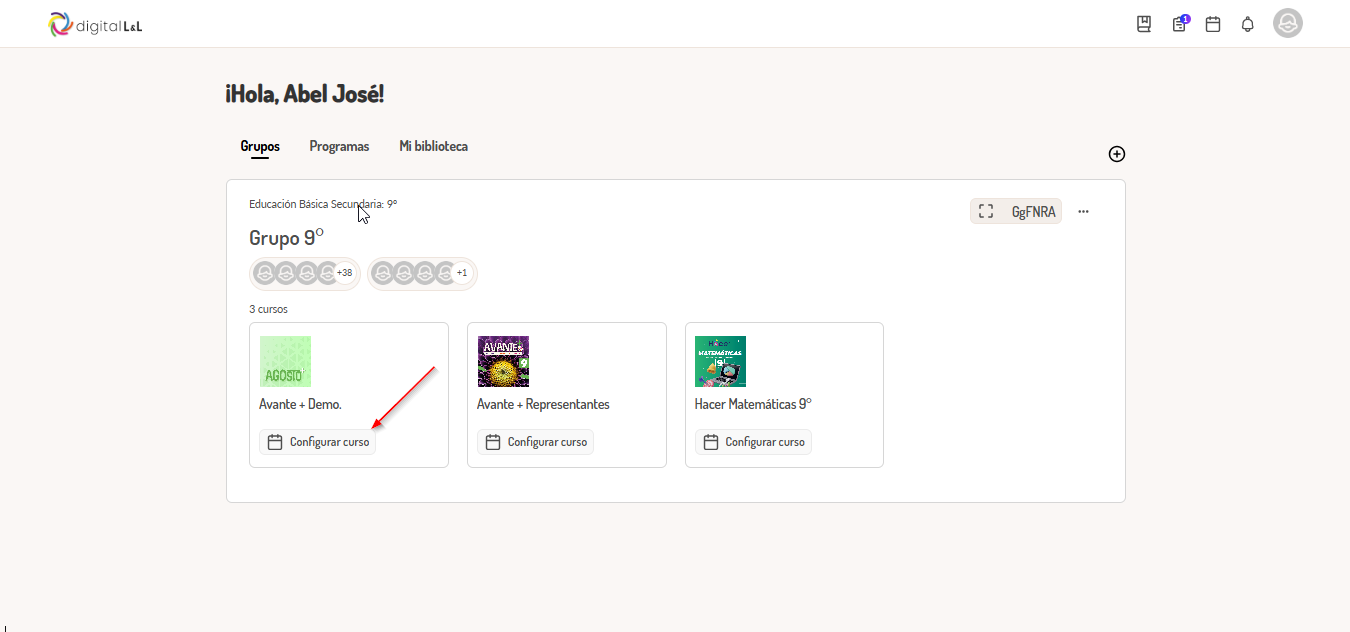
-
Establecer duración:
En la ventana de configuración, define la duración del curso (fechas de inicio y finalización, días lectivos) y haz clic en “Finalizar”.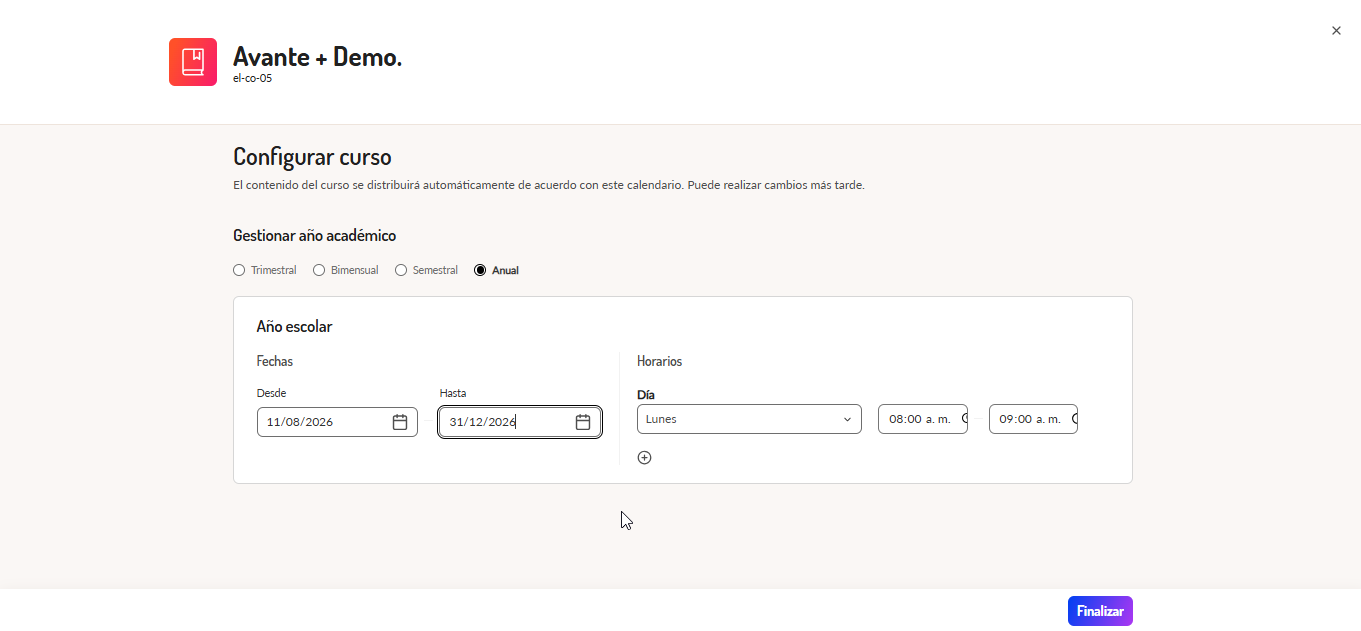
-
Verificación:
Al concluir el proceso, los cursos quedarán listos para su uso y no mostrarán menús desplegables adicionales.
2. Agregar programas a cursos existentes
Si ya cuentas con cursos creados y necesitas agregar nuevos programas o contenidos adicionales, sigue estos pasos:
-
Acceder a la gestión:
Ubica el curso correspondiente y haz clic en el icono de los tres puntos (...) situado en la esquina superior derecha.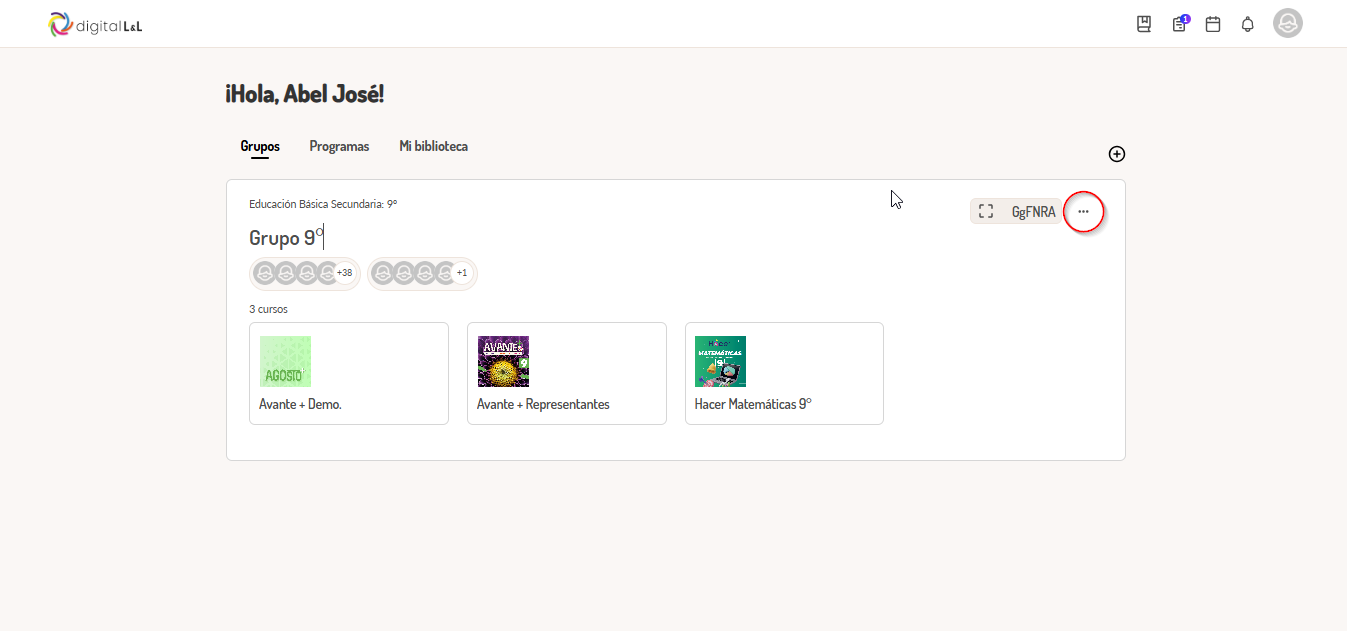
-
Seleccionar opción:
Haz clic en la opción “GESTIONAR CURSOS”.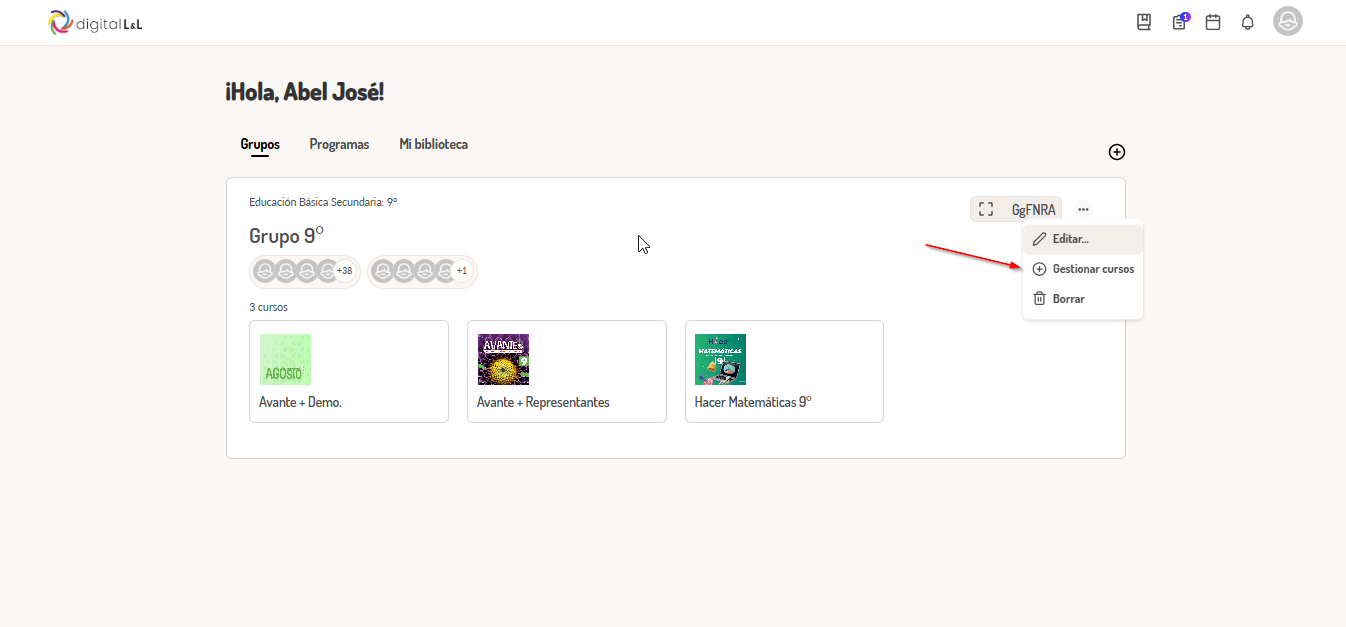
-
Seleccionar contenidos:
Selecciona los cursos o contenidos adicionales que deseas agregar y guarda los cambios.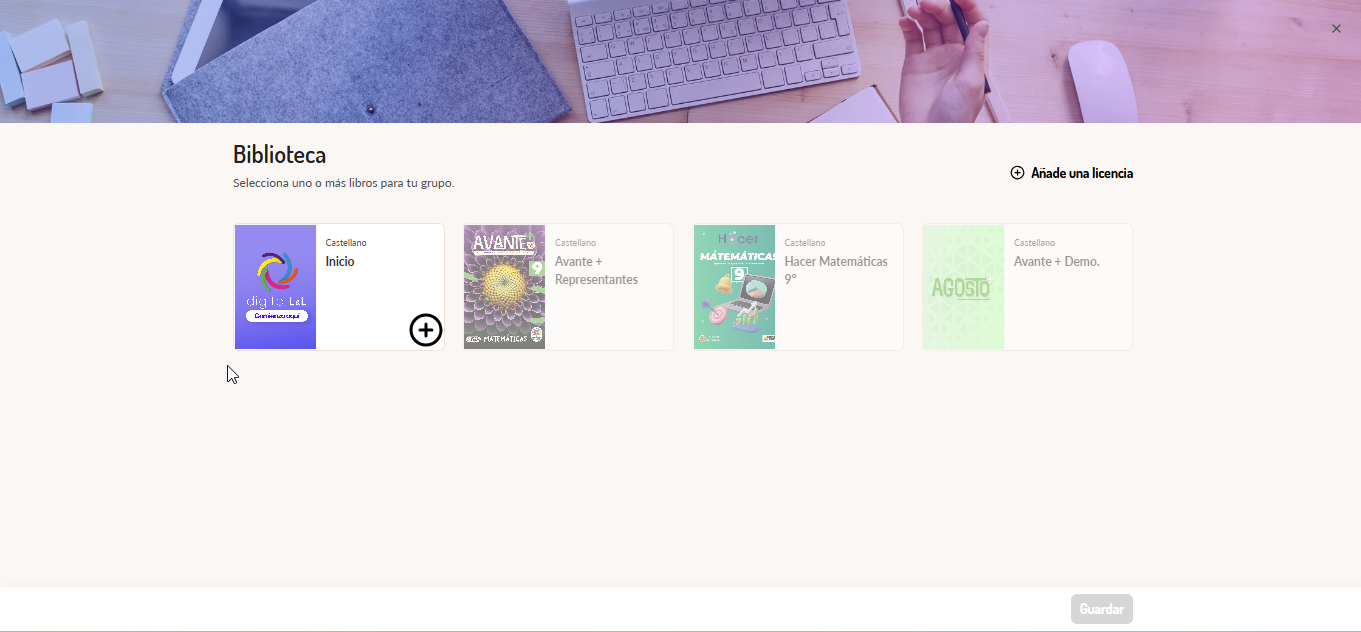
Recomendación de dosificación
Al vincular nuevos programas, verifica que las fechas de inicio/finalización y días lectivos del curso estén bien definidos para que la plataforma pueda dosificar las actividades en el calendario de forma automática.
Videos de apoyo
Complementa esta información con los siguientes videos, donde encontrarás explicaciones y ejemplos prácticos para facilitar el uso de las herramientas de Digital LYL.