Gestión de Grupos
Ver Estudiantes del Grupo
Visualiza y gestiona los estudiantes y docentes matriculados en tu grupo virtual
Descripción
La funcionalidad de Ver Estudiantes del Grupo permite a los docentes visualizar todos los usuarios matriculados en un grupo específico: tanto estudiantes como otros docentes. Desde esta pantalla puedes consultar información de cada usuario, ver los cursos en los que estan inscritos, importar usuarios desde Google Classroom y gestionar la composicion de tu grupo.
Rol requerido: Docente
Cómo acceder
1 Inicia sesion como docente
Accede a la plataforma con tus credenciales de docente.
2 Navega a Mis Grupos
Desde el menú principal, accede a la sección Clases en el Home. Veras todos tus grupos organizados por nivel educativo.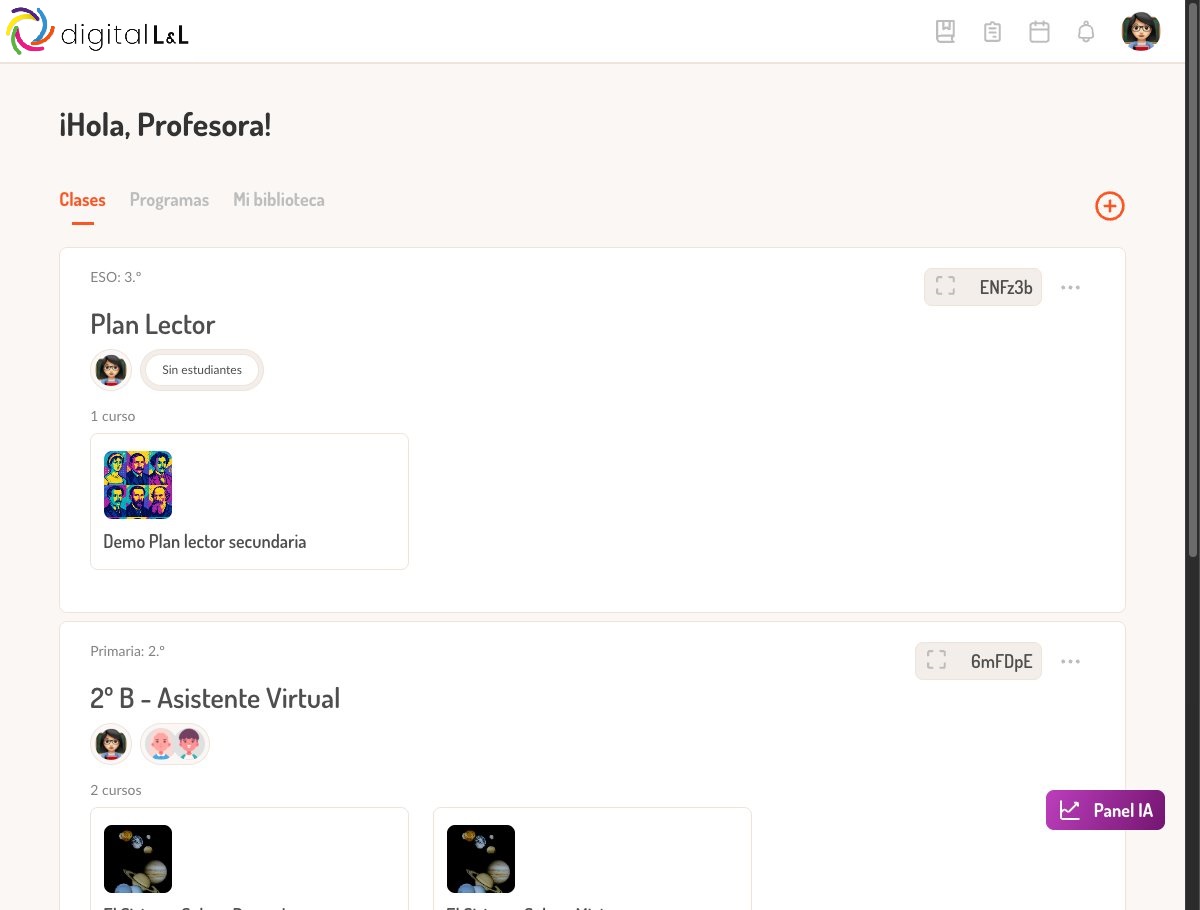
3 Haz clic en los estudiantes
En cada grupo verás los avatares de los estudiantes matriculados. Haz clic sobre ellos para abrir el panel de integrantes.
Vista general
Al hacer clic en los estudiantes de un grupo, se abre un panel modal con la información completa de los integrantes:
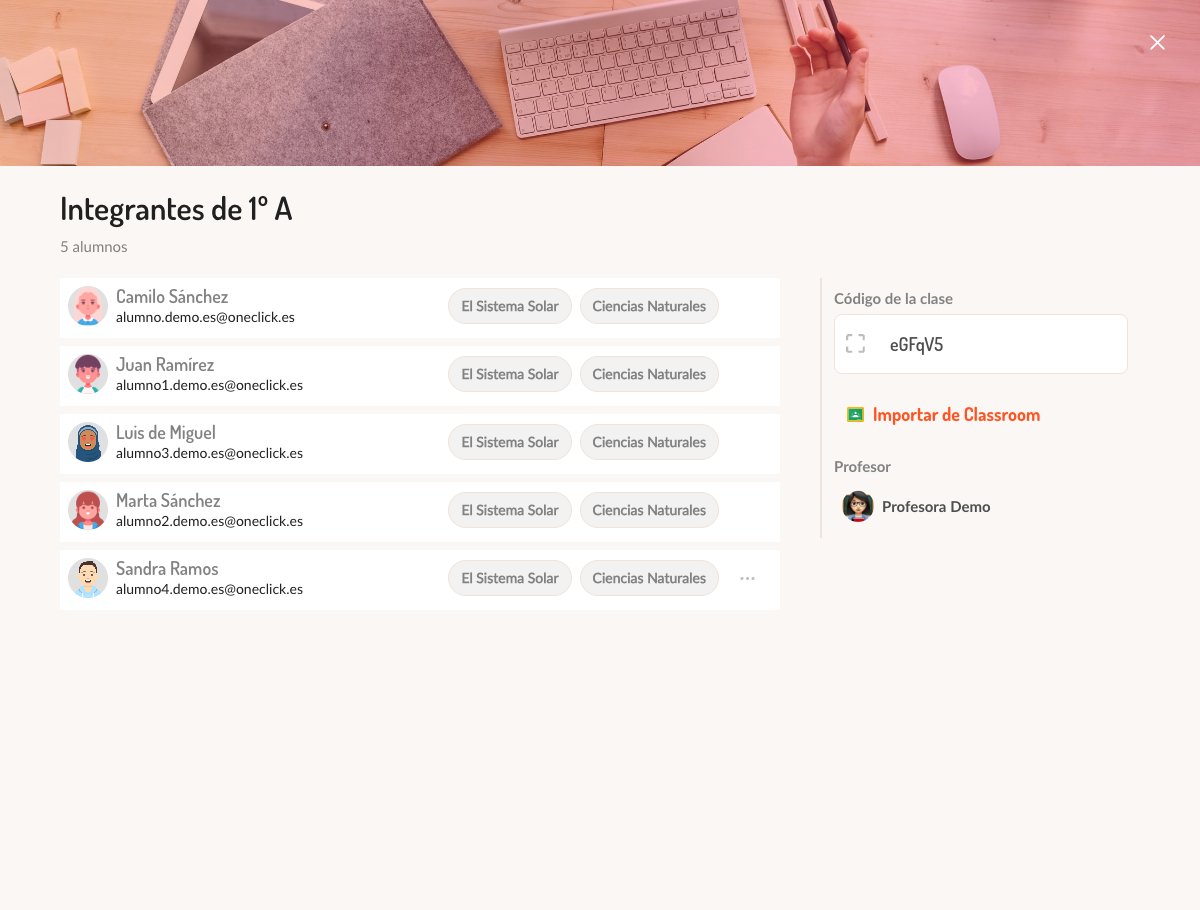
Panel principal - Lista de Estudiantes
Este panel muestra:
| Elemento | Descripción |
|---|---|
| Título del grupo | Nombre de la clase (ej: “Integrantes de 1º A”) |
| Contador de alumnos | Número total de estudiantes matriculados |
| Lista de estudiantes | Cada estudiante con su avatar, nombre, email y cursos asignados |
| Cursos por estudiante | Etiquetas (tags) mostrando los cursos en que esta inscrito cada estudiante |
Panel lateral - Información del Grupo
| Elemento | Descripción |
|---|---|
| Código de clase | Código único del grupo que los estudiantes pueden usar para unirse |
| Importar de Classroom | Botón para importar usuarios desde Google Classroom |
| Profesor | Nombre del docente principal del grupo |
El código de clase es útil para compartir con nuevos estudiantes que necesiten unirse al grupo de forma autonoma.
Acciones disponibles
Ver cursos de un estudiante
1 Localiza al estudiante
Busca al estudiante en la lista del panel derecho.
2 Observa los cursos
Cada estudiante muestra etiquetas (tags) con los nombres de los cursos en los que esta inscrito.
Si el estudiante tiene más de 2 cursos, verás un badge con “+X” indicando cuántos cursos adicionales tiene.
3 Ver todos los cursos
Haz clic en el menú de opciones (tres puntos) junto al estudiante y selecciona Ver cursos para ver la lista completa.
Eliminar un estudiante del grupo
1 Localiza al estudiante
Busca al estudiante que deseas eliminar en la lista.
2 Accede al menú de opciones
Haz clic en el icono de menú (tres puntos) junto al nombre del estudiante.
3 Selecciona Eliminar
Haz clic en la opción Eliminar.
4 Confirma la acción
En el diálogo de confirmacion, haz clic en Eliminar de clase para confirmar.
Esta acción eliminará al estudiante del grupo. El estudiante perdera acceso a los contenidos y actividades de este grupo.
Eliminar un docente del grupo
1 Localiza al docente
En el panel izquierdo, busca al docente en la sección de Docentes.
2 Haz clic en el icono de eliminar
Si hay más de un docente en el grupo, aparecerá un icono de papelera junto a cada docente (excepto tu propio usuario).
No puedes eliminarte a ti mismo del grupo. Siempre debe haber al menos un docente.
3 Confirma la acción
En el diálogo de confirmacion, confirma que deseas eliminar al docente del grupo.
Importar usuarios desde Google Classroom
1 Haz clic en Importar de Classroom
En el panel lateral derecho, haz clic en el botón Importar de Classroom.
2 Autoriza el acceso
Se abrirá una ventana para autorizar el acceso a tu cuenta de Google Classroom.
3 Selecciona los usuarios
Una vez conectado, podrás seleccionar que usuarios de tu clase de Google Classroom deseas importar.
4 Confirma la importacion
Los usuarios seleccionados seran agregados al grupo de Digital LYL.
Esta funcionalidad es especialmente útil si ya tienes tus clases organizadas en Google Classroom y quieres migrar a Digital LYL.
Casos de uso comunes
Verificar quienes estan en mi clase
Al inicio del curso o cuando necesites confirmar la lista de estudiantes:
- Accede a la vista de usuarios del grupo
- Revisa la lista de estudiantes en el panel derecho
- Verifica que todos los estudiantes esperados esten presentes
- Revisa que los docentes co-asignados sean los correctos
Dar de baja a un estudiante que cambio de clase
Cuando un estudiante es transferido a otra clase:
- Localiza al estudiante en la lista
- Usa el menú de opciones y selecciona Eliminar
- Confirma la eliminación
- El estudiante podrá ser agregado a su nuevo grupo
Compartir el código de clase con nuevos estudiantes
Para que estudiantes se unan de forma autonoma:
- Accede a la vista de usuarios del grupo
- Localiza el Código de clase en el panel izquierdo
- Comparte este código con los estudiantes
- Los estudiantes podran usar este código para unirse al grupo
Migrar estudiantes desde Google Classroom
Si usas Google Classroom y quieres que tus estudiantes accedan a Digital LYL:
- Haz clic en Iniciar sesion con Google
- Autoriza el acceso a tu cuenta
- Selecciona tu clase de Google Classroom
- Importa los estudiantes
Preguntas frecuentes
Puedo agregar estudiantes manualmente?
La agregación manual de estudiantes se realiza desde otra sección. Esta vista esta enfocada en visualizar y gestionar los usuarios existentes, e importar desde Google Classroom. Para agregar estudiantes individualmente, consulta con el administrador del centro o usa el código de clase.
Que pasa cuando elimino un estudiante?
El estudiante pierde acceso al grupo y sus contenidos. Sin embargo, su cuenta de usuario no se elimina del sistema, solo se desvincula del grupo. Un administrador puede volver a agregarlo si es necesario.
Por que no puedo eliminar a un docente?
Solo puedes eliminar a otros docentes si hay más de un docente en el grupo. No puedes eliminarte a ti mismo. Si solo hay un docente (tu), no verás la opción de eliminar.
Los estudiantes importados de Google necesitan crear cuenta nueva?
Depende de la configuración del sistema. En general, los usuarios importados pueden acceder con sus credenciales de Google o se les creara una cuenta automáticamente.
Problemas comunes
Problema: No veo el botón de eliminar junto a los docentes.Solución: El botón de eliminar solo aparece si hay más de un docente en el grupo. No puedes eliminarte a ti mismo.
Problema: La importacion de Google Classroom falla.Solución: Verifica que has autorizado correctamente el acceso a tu cuenta de Google. Si el problema persiste, intenta cerrar sesion de Google y volver a autorizar.
Problema: Un estudiante no aparece en la lista.Solución: Verifica que el estudiante esta correctamente matriculado en el grupo. Si usaste el código de clase, asegúrate de que lo introdujo correctamente.