Curso
Calificaciones
Consulta de calificaciones propias del estudiante dentro de un curso, con gráficos y detalle por unidad
El tab de Calificaciones dentro de un curso permite al estudiante consultar sus propias notas, analizar su rendimiento mediante gráficos y revisar el detalle de cada actividad evaluada. Esta es una vista reducida en comparación con la del docente: el estudiante solo ve sus propios resultados, sin acceso a las calificaciones de otros compañeros ni a funciones de exportación.
Rol requerido: Estudiante asignado a un curso activo (no programas sueltos/unattended).
Acceder a las calificaciones
- Desde la pantalla de inicio, el estudiante entra al curso deseado
- Hace clic en el tab Calificaciones en la barra de navegación superior
Variantes de la vista
La vista de calificaciones del estudiante tiene dos variantes según la configuración del tenant. El sistema selecciona automáticamente cuál mostrar.
Variante 1: Cuaderno de evaluación (modelo de evaluación activo)
Cuando el tenant tiene habilitado el modelo de evaluación (enableEvaluationModel), el estudiante ve una vista organizada por períodos de evaluación con una estructura de acordeón.
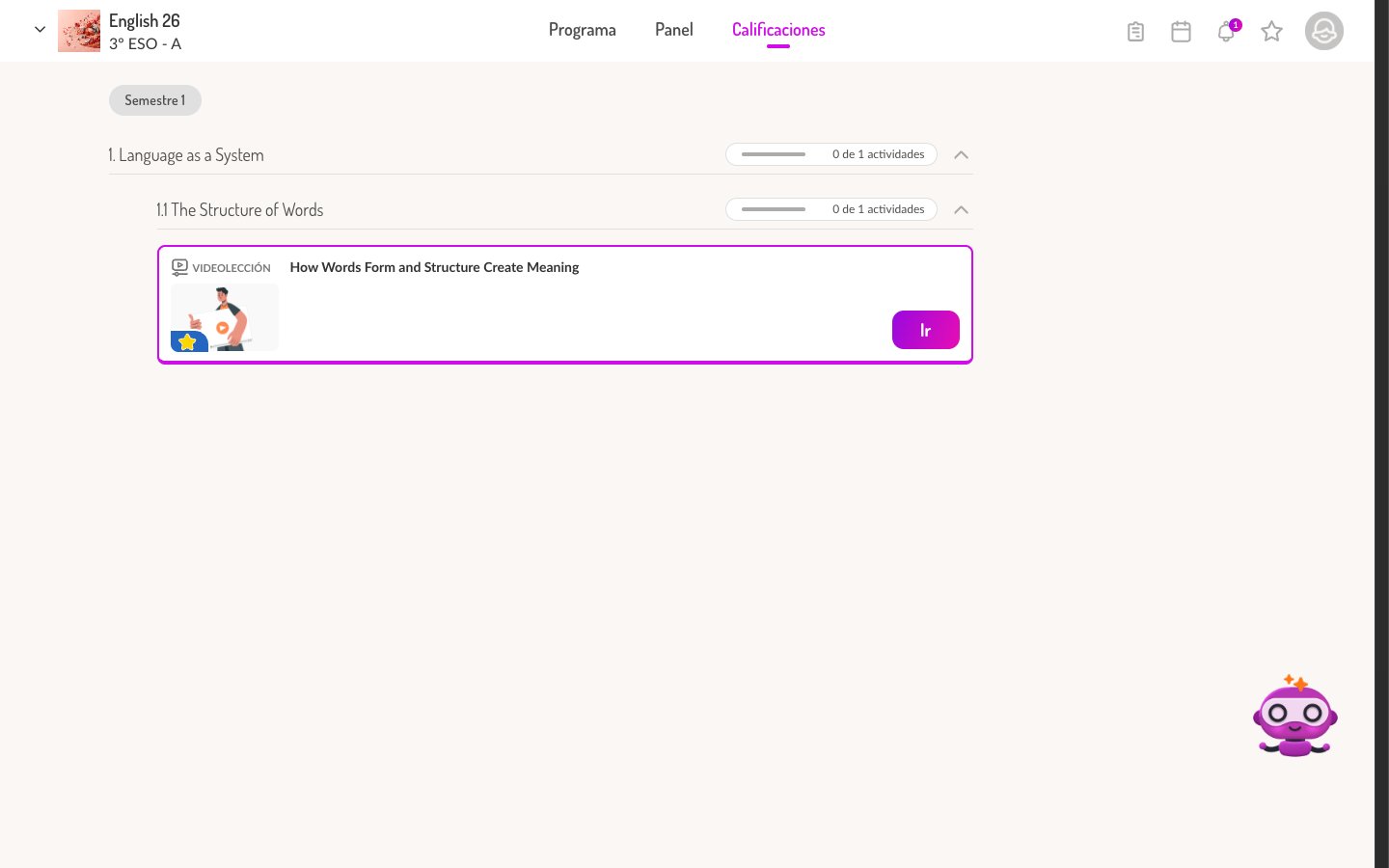
Elementos de esta variante
| Elemento | Descripción |
|---|---|
| Tabs de período | Botones en la parte superior para navegar entre períodos (ej. “Semestre 1”, “Trimestre 1”). |
| Unidades (acordeón) | Cada unidad se muestra como un acordeón expandible con su nombre, un indicador de progreso (ej. “0 de 1 actividades”) y las lecciones que contiene. |
| Lecciones | Dentro de cada unidad, las lecciones se muestran también como acordeones expandibles con sus actividades. |
| Actividades | Cada actividad muestra su tipo (ej. “Videolección”, “Test”), nombre y un botón “Ir” para acceder directamente a la actividad o a sus resultados. |
| Nota final del período | Si el docente ha publicado la nota del período, aparece un indicador con la calificación final del trimestre/semestre. |
| Nota global | Si hay una nota global publicada, se muestra junto a la nota del período. |
Acciones disponibles
- Expandir/contraer unidades y lecciones: Clic en el acordeón para ver el detalle
- Acceder a una actividad: Clic en el botón “Ir” para abrir la actividad. Si ya fue evaluada, se abre la vista de resultados individuales del estudiante.
- Navegar entre períodos: Clic en los tabs de período para ver las calificaciones de cada uno
Las notas finales de período y la nota global solo aparecen cuando el docente las ha publicado. Hasta ese momento, estos indicadores no son visibles para el estudiante.
Variante 2: Libro de calificaciones clásico (sin modelo de evaluación)
Cuando el modelo de evaluación no está activo, el estudiante accede a una vista con un menú lateral izquierdo que ofrece tres sub-vistas:
Sub-vista Gráficas
Muestra el rendimiento del estudiante mediante gráficos de barras:
| Elemento | Descripción |
|---|---|
| Título | ”Análisis de calificaciones” |
| Selector de scope | Permite alternar entre Programa, Toolbox, libros digitales, etc. |
| Tabs de gráfico | Actividades (cada actividad individual), Unidades (promedio por unidad), Calendario (si aplica) |
| Gráfico de barras | Cada barra representa una actividad o unidad con su nota, coloreada según el rango: rojo (< 5), naranja (5-7), verde (> 7) |
Sub-vista Calificaciones
Muestra el detalle de las notas en formato de tabla con acordeones:
| Elemento | Descripción |
|---|---|
| Título | ”Mis calificaciones” |
| Selector de scope | Mismo selector que en Gráficas |
| Acordeones por unidad | Cada unidad se expande para mostrar lecciones, y cada lección muestra sus actividades con la nota obtenida |
| Estado de actividad | Indicadores visuales como “Evaluado”, “Entregado”, “Pendiente”, “Entregado con retraso” |
Sub-vista Libro de calificaciones
Muestra las calificaciones de actividades del libro digital (tipo Retro), si el curso lo tiene configurado.
La mayoría de los tenants actuales utilizan la Variante 1 (cuaderno de evaluación). La Variante 2 se mantiene para tenants que no han activado el modelo de evaluación.
Estados de las actividades
El estudiante puede encontrar los siguientes estados en sus actividades evaluadas:
| Estado | Significado |
|---|---|
| Evaluado | La actividad ha sido corregida y tiene nota asignada |
| Entregado | El estudiante ha entregado la actividad pero aún no ha sido evaluada |
| Entregado con retraso | La actividad fue entregada después de la fecha límite |
| Pendiente | La actividad aún no ha sido entregada |
| Reasignado | El docente ha devuelto la actividad para que el estudiante la rehaga |
| Fuera de plazo | La fecha límite ha pasado y no se aceptan entregas tardías |
Diferencias con las calificaciones del docente
| Funcionalidad | Docente | Estudiante |
|---|---|---|
| Ver calificaciones de todos los estudiantes | Sí | No (solo las propias) |
| Gráficos comparativos entre estudiantes | Sí | No |
| Ranking de estudiantes | Sí | No |
| Exportar calificaciones a CSV | Sí | No |
| Seleccionar estudiantes para comparar | Sí | No |
| Modificar calificaciones | Sí | No |
| Secciones de asistencia y comportamiento | Sí | No |
| Ver detalle de actividad propia | — | Sí (botón “Ir”) |
Situaciones especiales
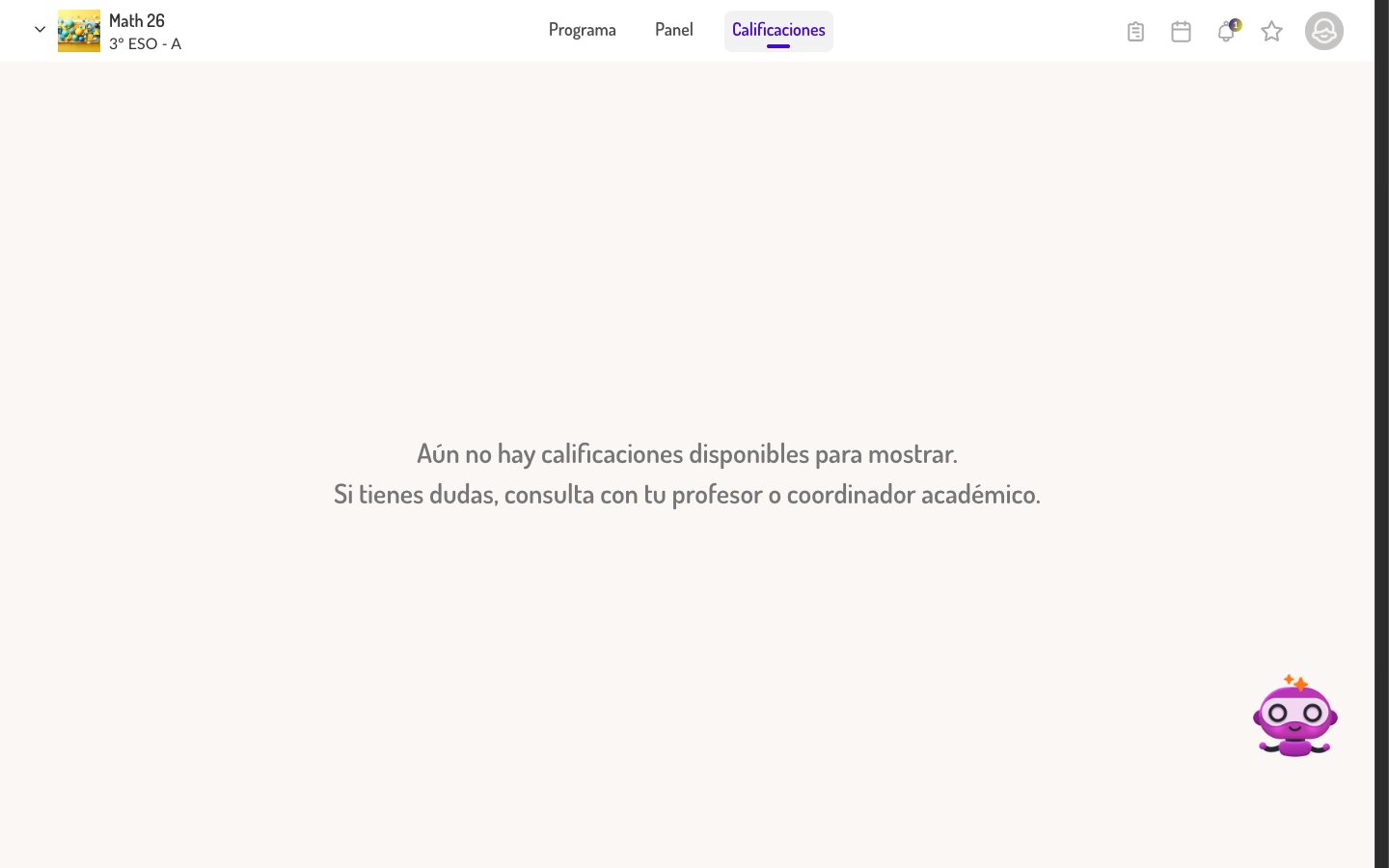
No aparecen calificaciones
Si el estudiante ve un mensaje indicando que no hay calificaciones disponibles, puede deberse a:
- No hay actividades evaluables en el curso
- Las actividades aún no han sido completadas por el estudiante
- El docente no ha publicado las calificaciones del período (en la variante con modelo de evaluación)
El tab Calificaciones no aparece
El tab de Calificaciones no se muestra en los siguientes casos:
- El curso es de tipo programa suelto (unattended/desatendido): estos cursos solo muestran el tab Programa
- El estudiante accede desde Microsoft Teams y no está registrado como miembro del curso